
Перейти к содержимому
www.mytechnote.ru
Меню
  • Администрирование
    • Скрипты
  • Оборудование
    • Обзоры
    • Инструкции
  • Прочее
  • Русский
    • English
    • Русский
Меню

Ubuntu — автоматический вход в систему без пароля

Если у вас на домашнем компьютере стоит Ubuntu, тогда вам, скорее всего, будет не нужен вход с паролем. Дома это особо не нужно, а зачастую ввод пароля при включении или пробуждении компьютера изрядно надоедает. Ниже я покажу, как можно убрать ввод пароля при включении компьютера с Ubuntu.
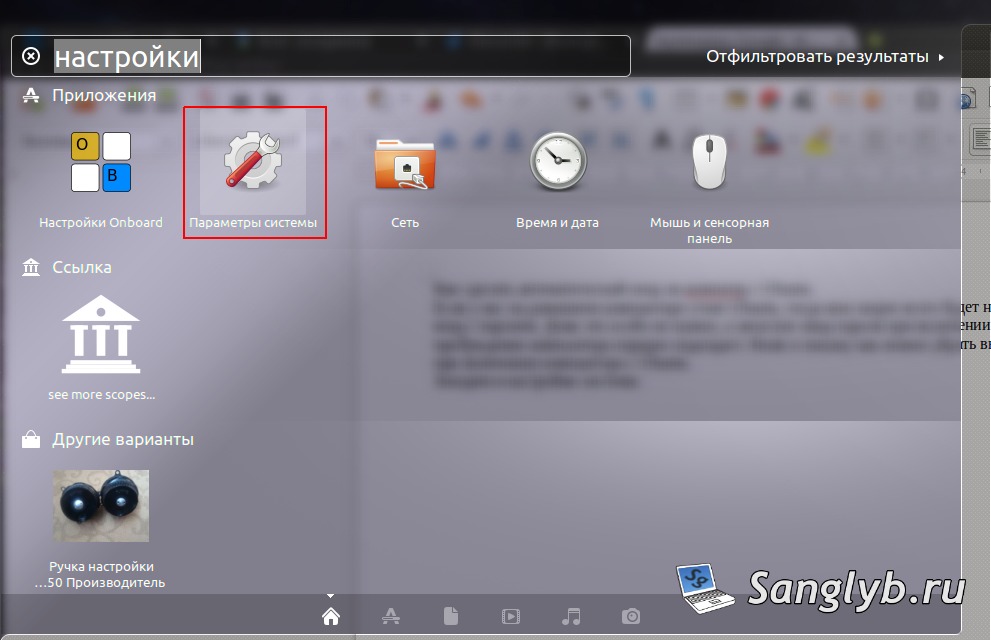
Заходим в настройки системы.
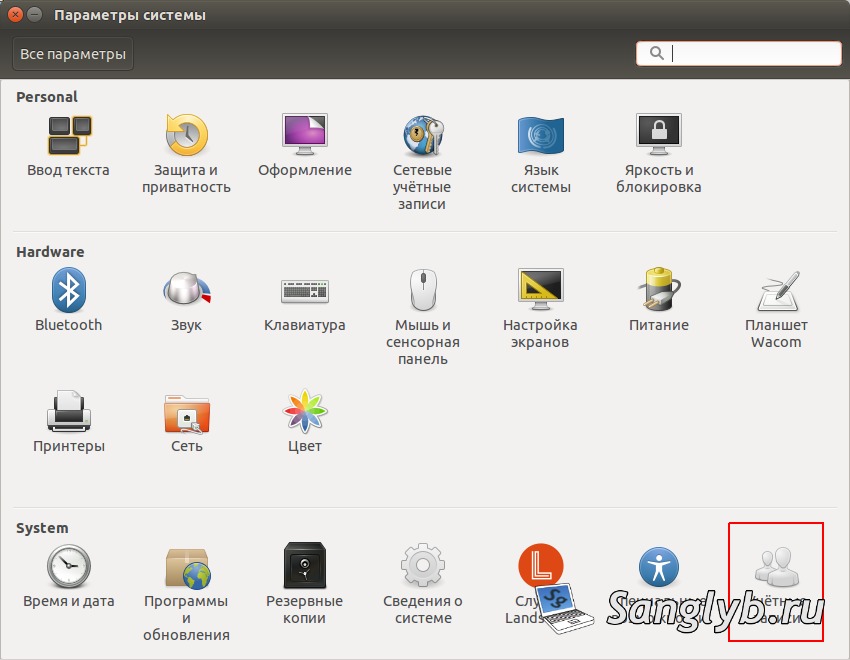
Переходим в учетные записи.
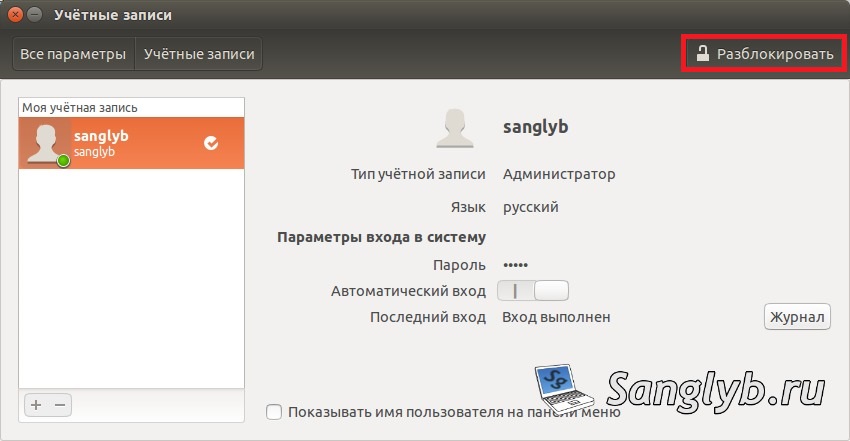
Жмем кнопку разблокировать, и вводим пароль пользователя.
И включаем автоматический вход.
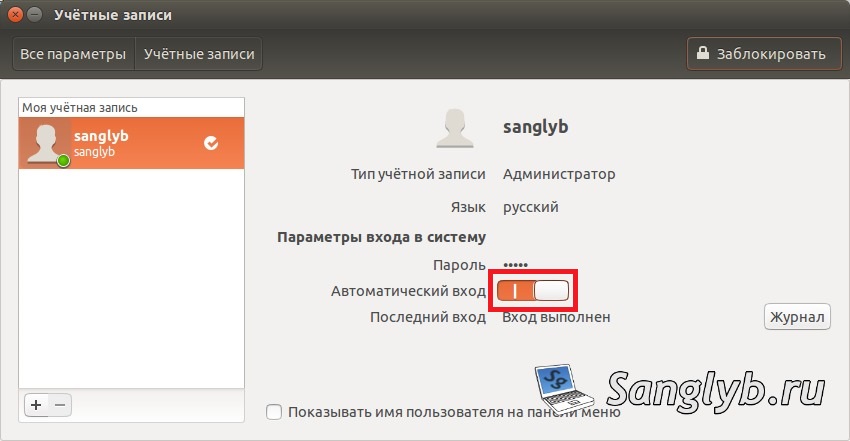
Теперь при включении компьютера не нужно будет вводить пароль, но все еще нужно будет его вводить, после выхода компьютера из спящего режима. Что бы отключить ввод пароля при выходе из спящего режима Ubuntu, нужно вернуться на начальный экран настроек (все параметры), и перейти в настройки яркости и блокировки.
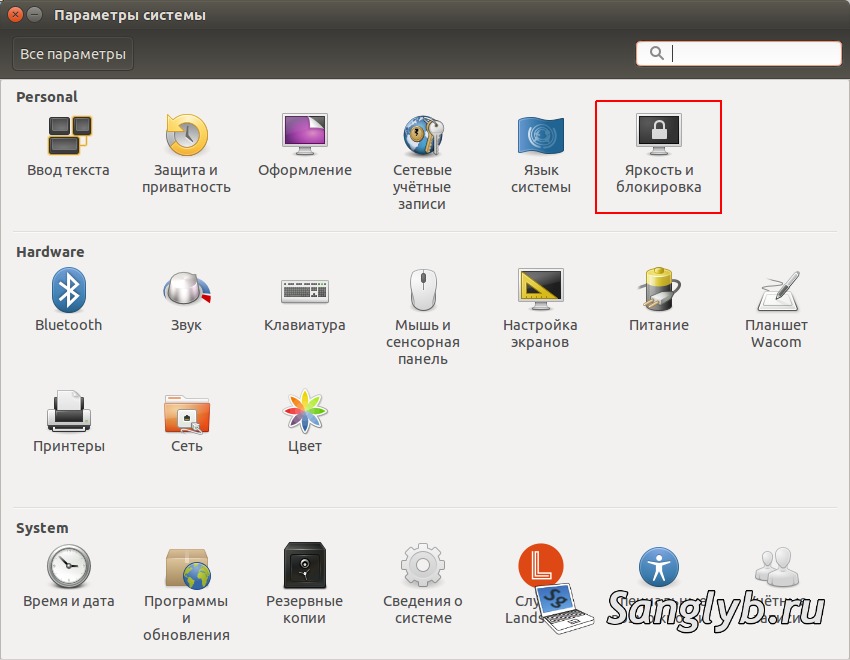
Здесь нужно убрать галку с пункта — Требовать пароль при выходе из спящего режима, а так же если вы хотите что бы экран в принципе не блокировался (т. е. что бы при пробуждении компьютера вы сразу попадали на рабочий стол, минуя выбор пользователя), нужно отключить пункт — заблокировать.

После этого у вас может случиться, что иногда будет выскакивать надоедающее окно разблокировки связки ключей.
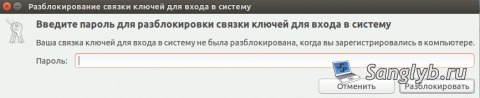
О том как от этого избавиться я уже писал в статье — Как избавиться от окна разблокировки связки ключей в Ubuntu.

Видео по теме:

Опубликовано в 12.04.201630.05.2024 от sanglyb

Навигация по записям

← Как заставить работать клавиатуру Logitech G510s в Ubuntu
Использование утилиты sysprep для автоматизации развертывания виртуальных машин Windows. →

Добавить комментарий Отменить ответ

Ваш адрес email не будет опубликован. Обязательные поля помечены *

Подписывайтесь

Youtube
vk
telegram
github
twitter
rss
  • Форум
  • Об авторе
  • Поддержать автора

Популярные записи

Новые записи

  • Как расширить LVM раздел в Linux
  • Исправление ошибки SrsResources.dll после обновления SSRS для SCCM
  • Проблема при использовании библиотеки PassFiltEx на старых процессорах
  • Как удалить вложения из старых событий календаря в Exchange с помощью скрипта
  • Как скачать и установить Office 2024 LTSC

Архивы

  • 2026 (3)
  • 2025 (5)
  • 2024 (7)
  • 2023 (6)
  • 2022 (5)
  • 2021 (25)
  • 2020 (34)
  • 2019 (39)
  • 2018 (78)
  • 2017 (56)
  • 2016 (77)
  • 2015 (9)
© 2015-2026 www.mytechnote.ru
Использование материалов сайта возможно только с разрешения владельца или обязательна индексируемая, прямая, передающая вес ссылка на материал.