
Есть у меня клавиатура, Logitech G510s. Я довольно много времени потратил на поиск для нее драйверов. Вообще она работает нормально в Ubuntu, но нельзя настроить макросы, изменить цвет подсветки и на экране всегда горит надпись G510s. В то же время медиа кнопки работают отлично, так сказать из коробки.
В общем, во время поиска для этой клавиатуры драйверов, или как это назвать, в общем программы для управления экраном, подсветкой и макросами, я испробовал несколько разных программ, но отлично заработала только одна.
Когда то существовал проект — gnome15. Он был довольно хорош, но к сожалению, он больше не развивается, последние обновления были году в 2012ом, и в наше время сложно для него удовлетворить зависимости, т. к. у него в зависимостях устаревшие пакеты, а ставится он только из исходников.
После него, а может и одновременно с ним появился проект g15daemon, скорее всего он основан на исходниках Gnome15. Из коробки он не распознает Logitech G510s, но есть допиленные библиотеки libg15, которые заставляли этот демон увидеть клавиатуру, и при помощи него можно управлять подсветкой, макросами и экраном, но есть несколько больших НО — 1) после установки этого добра перестают работать медиа кнопки. 2) Он не имеет графического интерфейса, и что бы что то сделать нужно ручками править конфиги. 3) Библиотеки нужно собирать руками. В общем все бы ничего, и к правке конфигов можно привыкнуть, и собирать библиотеку нужно всего один раз. Но неработающие медиа кнопки (а к ним относится и колесо увлечения/уменьшения громкости), заставили меня отказаться от g15daemon.
Очень долго искав решение, и вот уже, можно сказать отчаявшись, случайно наткнулся на еще один проект, он так и называется — g510s, он основан на базе все того же g15daemon, но в нем присутствует GUI, и все функции клавиатуры работают исправно, плюс ко всему, вроде как, проект активно развивается, совсем недавно (на момент написания статьи) были выпущены обновления. Кроме того, он работает с дополнениями для g15daemon, например с плагинами для экрана.
Для того что бы его поставить нужно подключить сторонние репозитории, обновить базу и собственно поставить программу. Для этого набираем в терминале:
sudo add-apt-repository ppa:vivnet/g510s
sudo apt-get update
sudo apt-get install g510s
Так же сразу установим плагин для экрана который будет отображать загруженность системы:
sudo apt-get install g15stats
Работа его будет выглядеть так, и пользуясь случаем, покажу как будут выглядеть часы:
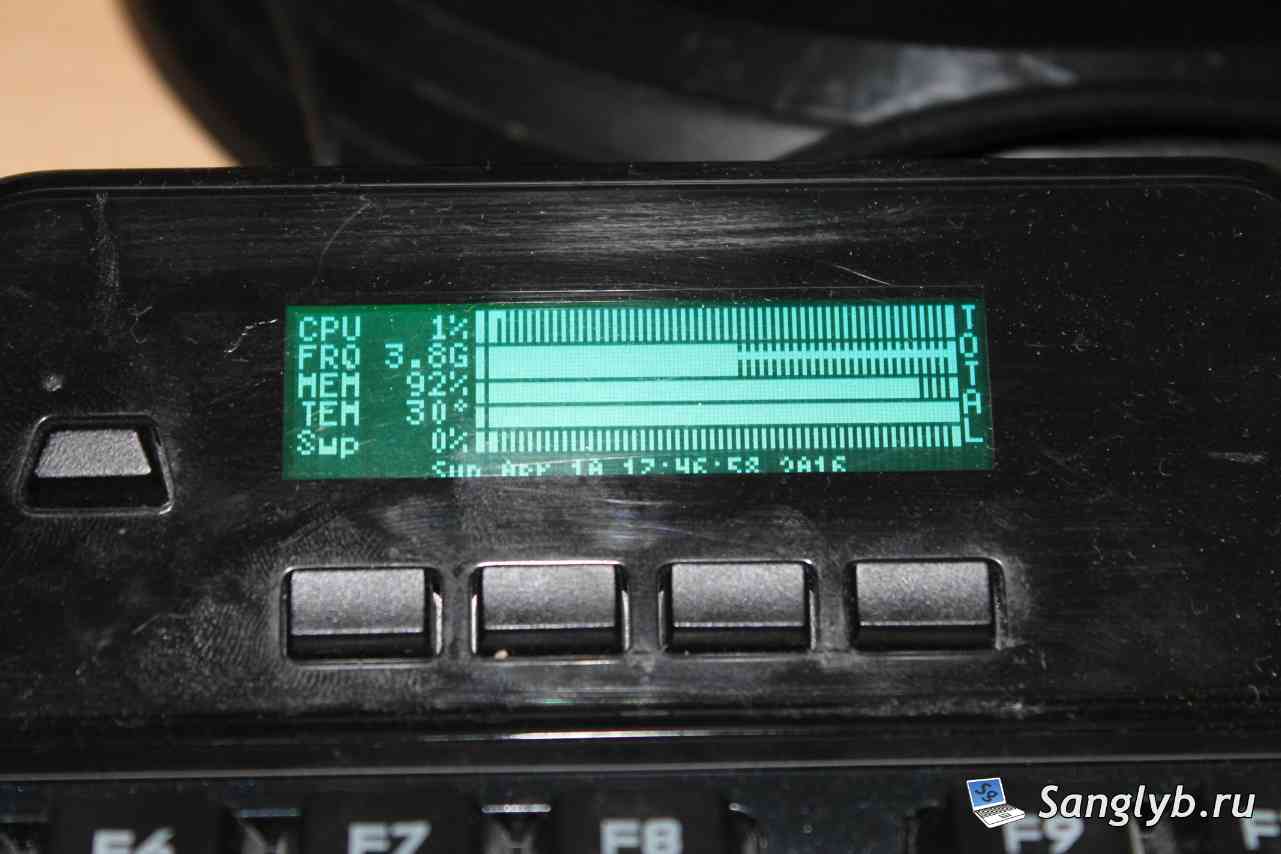
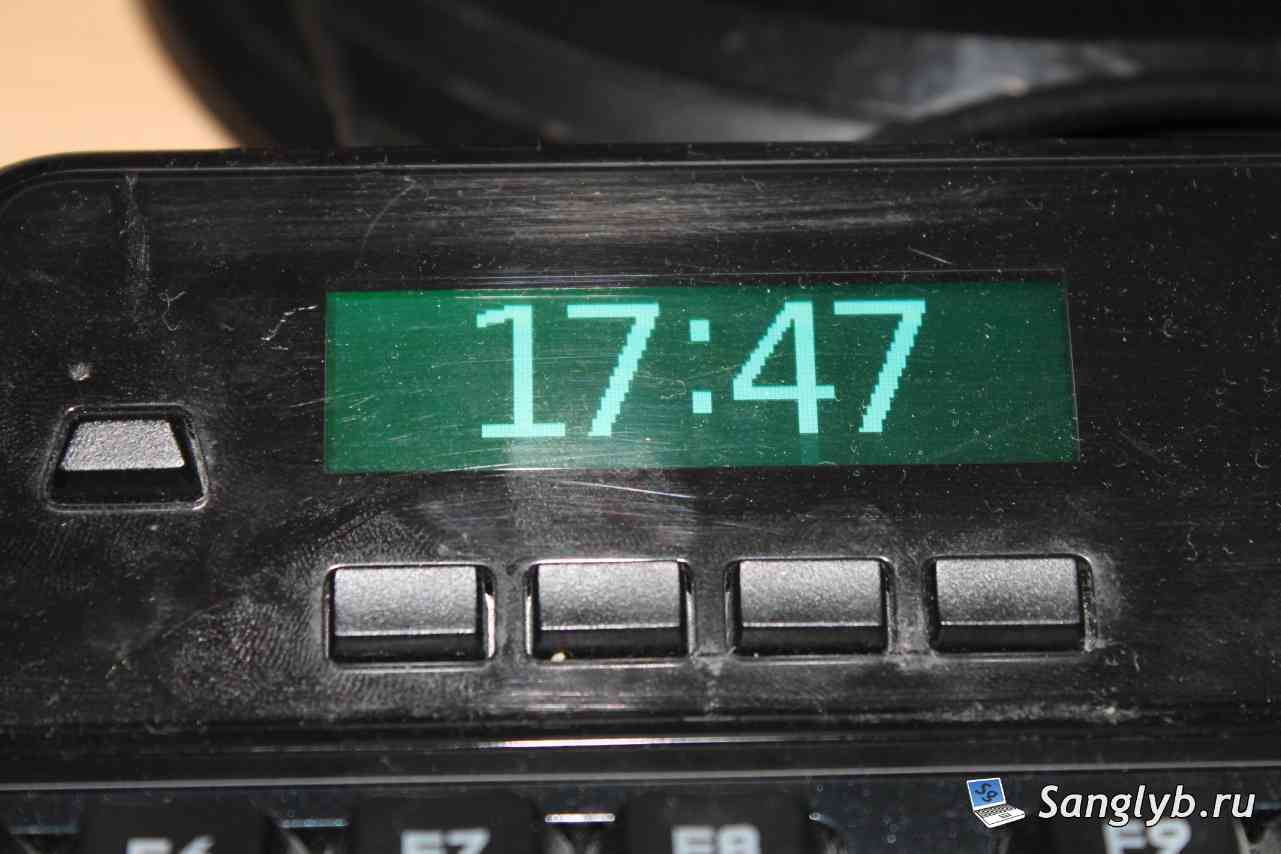
Так же если вы хотите назначить G-кнопкам сочетания клавиш, то нужно установить xdotool:
sudo apt-get install xdotoolСобственно все что нужно установлено. G510s сам добавляется в автозагрузку системы, и при старте системы программа запустится автоматически. Либо вы можете запустить ее, набрав в терминале g510s. После запуска, когда вы закрываете программу, она остается висеть в трее.

Давайте бегло пробежимся по настройкам:
Здесь доступно 4 профиля, для M кнопок, для каждого можно задать свой цвет подсветки и назначить макросы на G-кнопки.
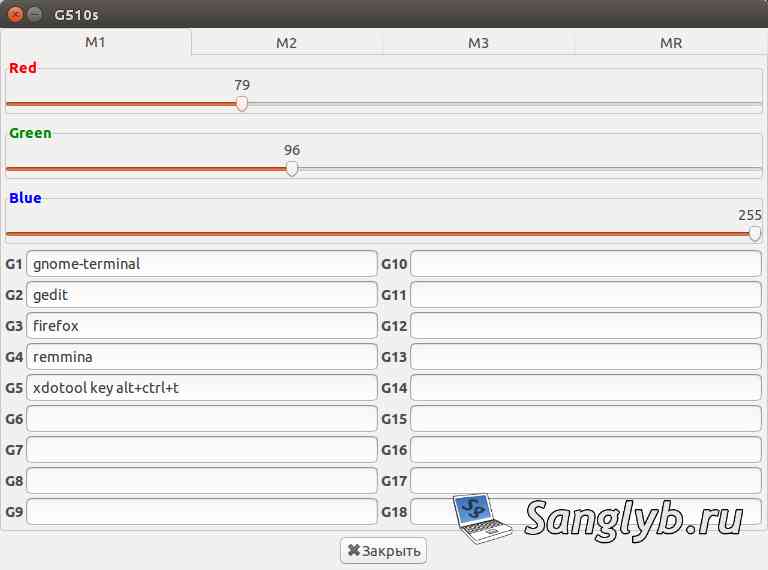
Цвет подсветки задается перемещением ползунков RGB.
В качестве макросов могут быть команды, либо комбинации нажатия клавиш, если вы установили xdotool. Пример того что нужно вводить для комбинации кнопок- xdotool key alt+ctrl+t
В настройках можно поставить галку, что бы программа запускалась в свернутом виде.
После внесения изменений, обязательно нужно нажать кнопку сохранить (file→сохранить). Иначе изменения будут потеряны после перезагрузки.
Для того что бы вместе с g510s стартовал g15stats, нужно изменить параметры автозагрузки g510s и создать скрипт запуска нужного нам добра. Скрипт должен иметь следующий текст:
g510s & sleep 8s && g15statsТ.к. g15stats зависит от g510s его нужно запускать после запуска второго, для этого мы запускаем g510s, ждем 8 секунд и запускаем g15stats. В зависимости от быстродействия вашего компьютера, вам может потребоваться больше времени. После этого нужно дать права на исполнение для данного файла.
sudo chmod 775 g510s.shТеперь добавим этот скрипт в автозагрузку. Находим в поиске приложений автоматически запускаемые приложения.
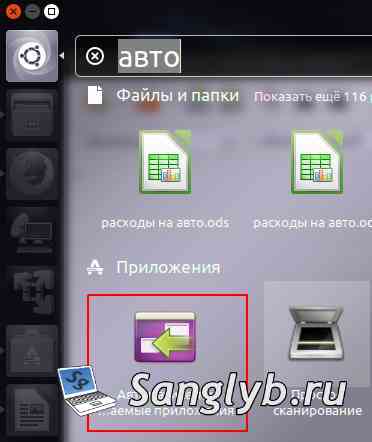
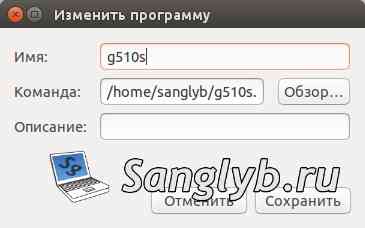
Удаляем из автозагрузки g510s, и прописываем путь до нашего скрипта.
Вот и все, теперь вы можете управлять цветом подсветки клавиатуры, на экране будут отображаться часы либо статистика загруженности системы (что гораздо информативнее надписи G510s 😉 ) и назначать макросы на G-кнопки для клавиатуры Logitech G510s в Ubuntu.
Видео по теме: