Сегодня хочу показать вам, как можно оцифровать старые видеокассеты. Наверняка у кого то дома валяются семейные архивы, которые в наше время весьма проблематично посмотреть на современной технике.
Перед тем как начнем, давайте немного окунемся в историю. Раньше до эпохи интернета, даже до эпохи DVD, до того как все перешло в цифру, когда для получения информации, например для поиска фильма, было не достаточно нажать пару кнопок на устройстве, а нужно было выйти на улицу — была эпоха VHS, ну или проще — видеокассет и видеомагнитофонов. Для просмотра фильма дома — сперва нужно было купить, одолжить или взять в прокат видеокассету, которая представляла из себя небольшой кирпич с пленкой внутри.
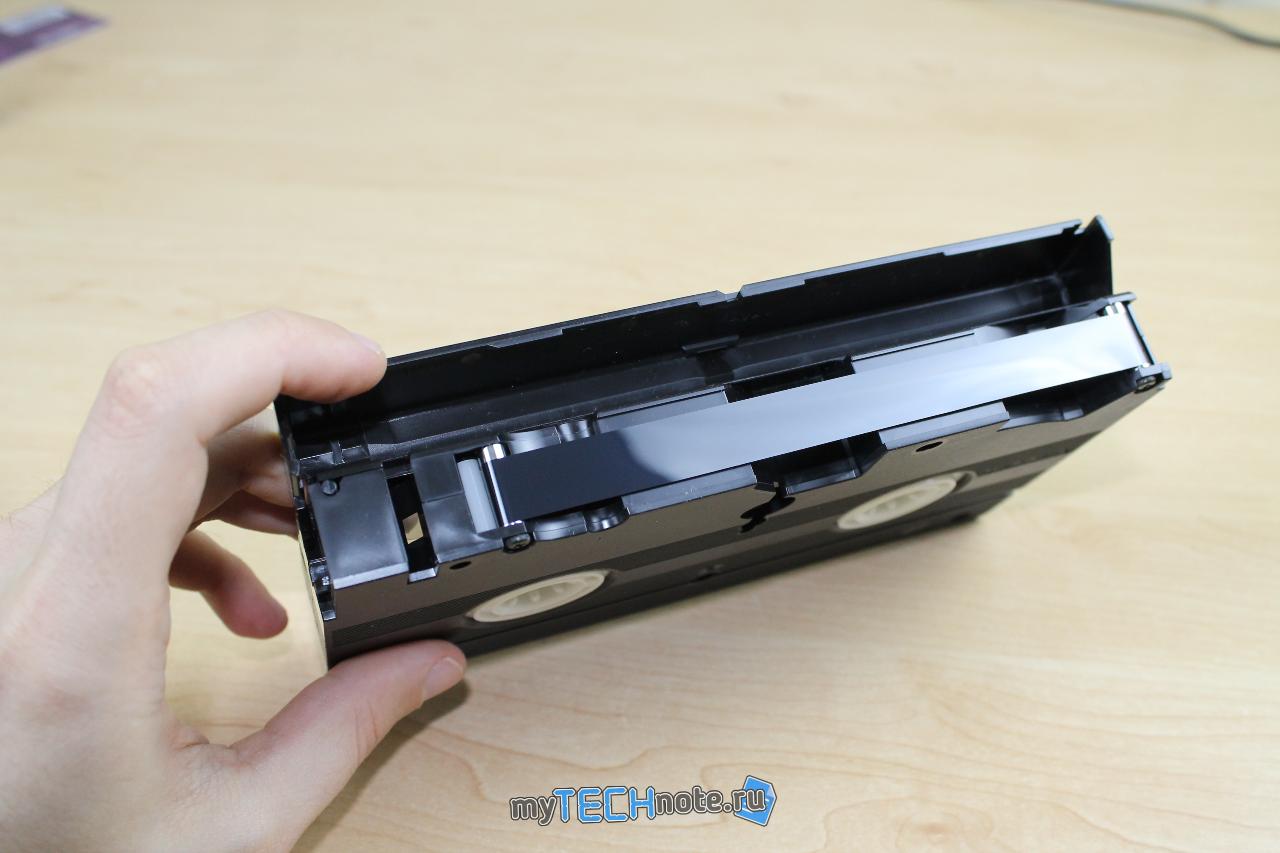
Я уверен, что многие из вас помнят эти времена, но если кто то их не застал, то — тогда видео хранилось на плёнках, в аналоговом виде, которые воспроизводились на видеомагнитофонах, которые в свою очередь имели магнитную головку для считывания сигнала. Хорошим тоном считалось перемотать кассету на начало, чтобы в следующий раз не ждать перед началом просмотра.
В те времена — запись любительских видео велась на примерно такие же носители. Точнее было несколько типов видеокамер, под разные кассеты — vhs-c, video8, hi8 и minidv.

Первыми появились кассеты формата vhs-c, именно такие кассеты у меня. Несмотря на то, что у них качество записи было похуже, чем у появившихся позднее конкурентов, их неоспоримым преимуществом была возможность просмотра содержимого на видеомагнитофоне — при помощи специального адаптера, эти кассеты трансформировались в обычную vhs кассету, толщина пленки у vhs и vhs-c была одинаковая, у конкурентов же она была меньше, и например кассеты на video8, сперва необходимо было переписать на обычную кассету, ну или смотреть только с видеокамеры.
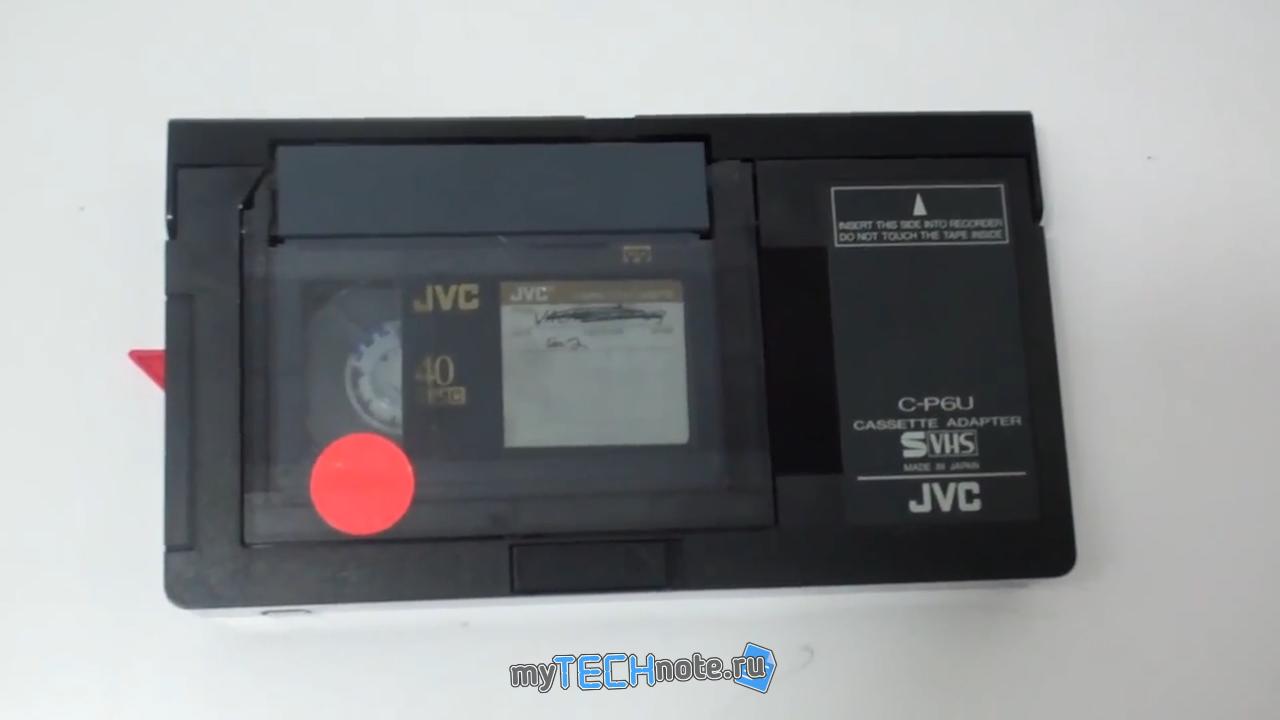
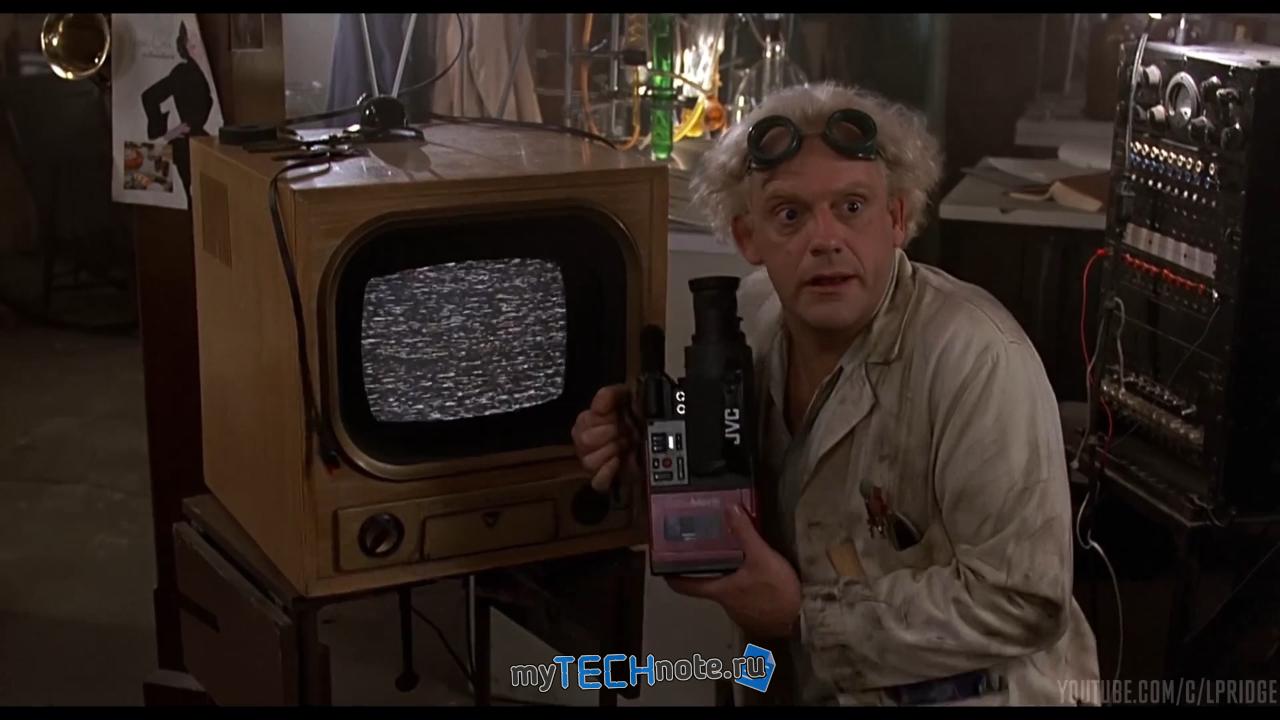
Интересные факты — впервые кассеты vhs-c были выпущены в 1982 году, компанией Panasonic, но первые камеры не умели работать в режиме видеомагнитофона. Первой же камерой, совмещенной с видеомагнитофоном, под маленькие кассеты стала камера JVC JR-C1.
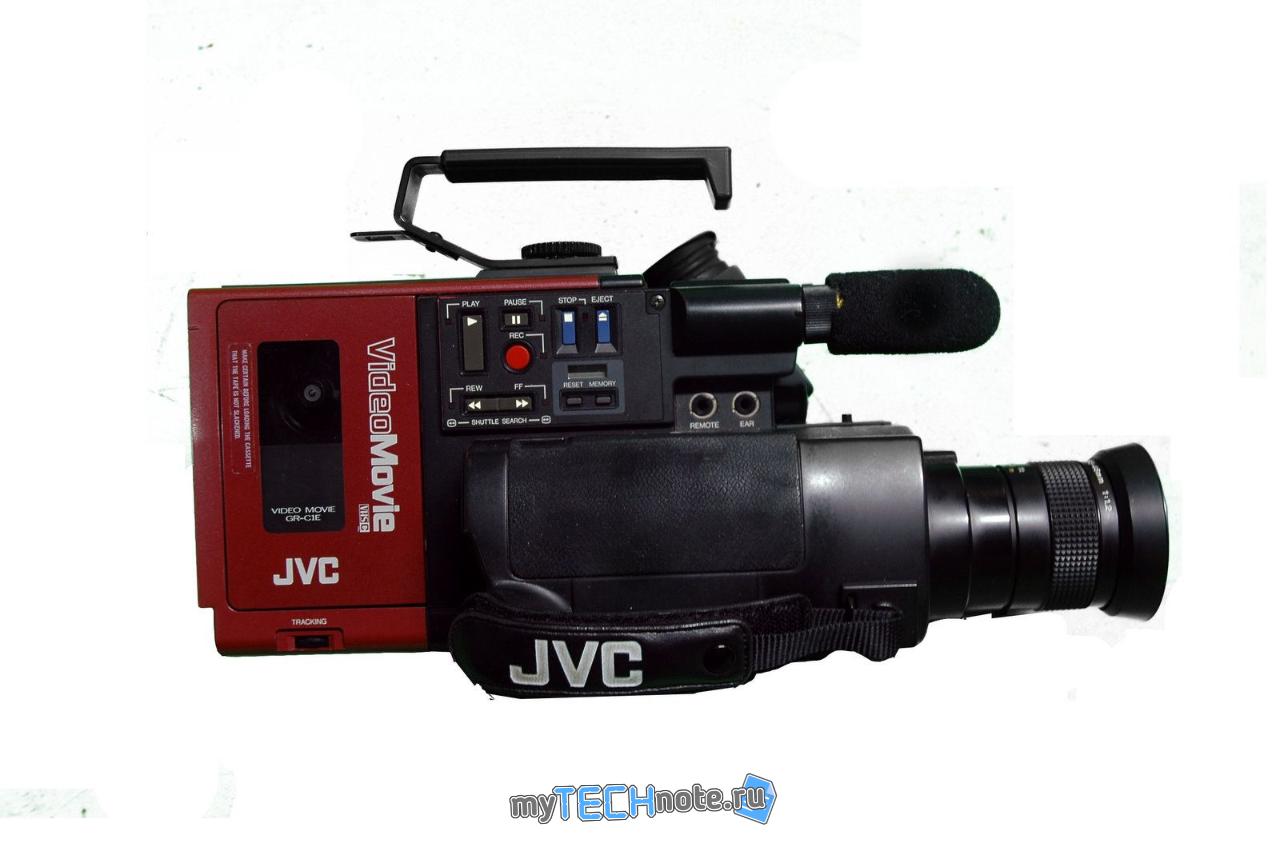
Именно на эту камеру Марти МакФлай из кинотрилогии “Назад в будущее” снимал свои приключения.
Ладно, приступим к оцифровке. Для этого нам потребуются — кассета, адаптер или видеокамера, видеомагнитофон (если есть адаптер и нет камеры), плата видеозахвата с аналоговыми входами и провода RCA, более известные, как тюльпаны.
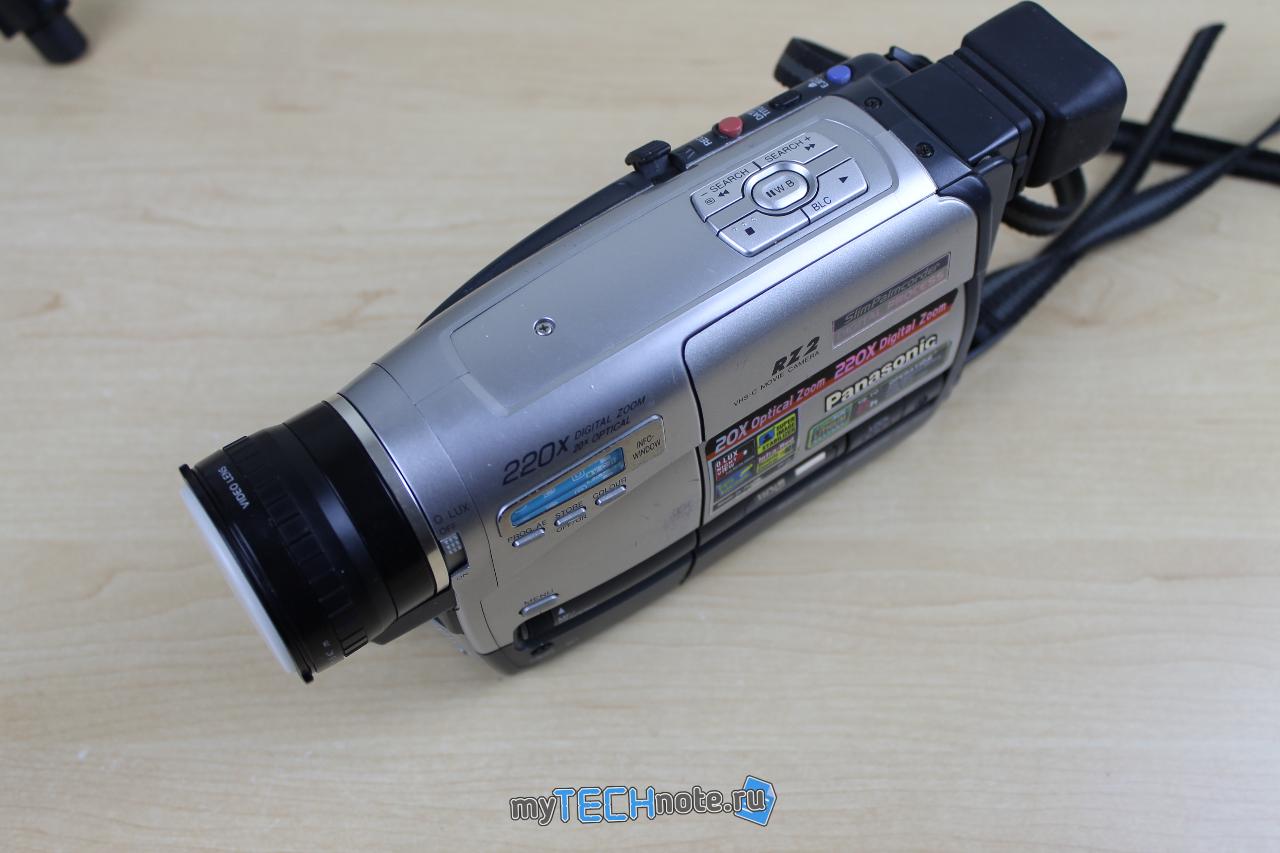
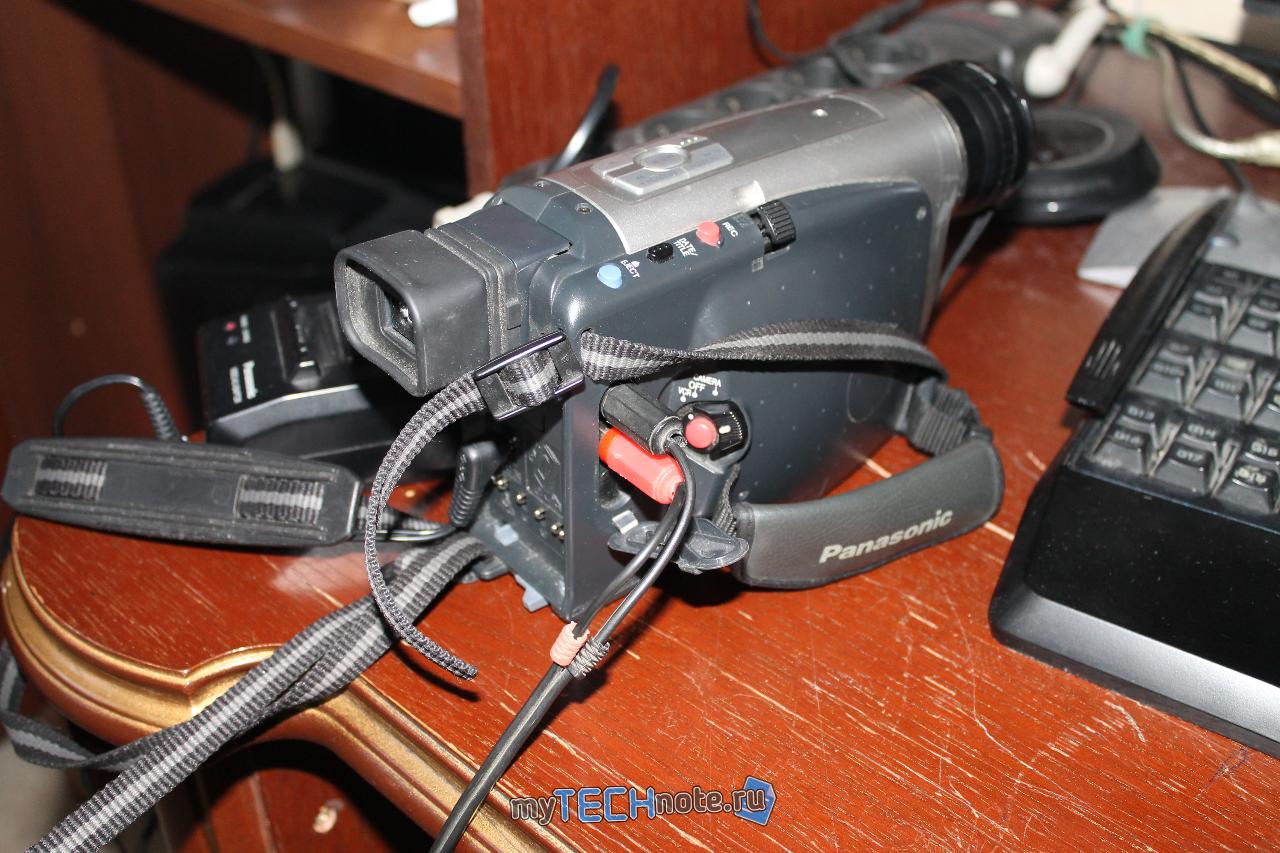
Т.к. у меня где то валяется видеомагнитофон, я планировал купить адаптер. Но поискав на Авито эти адаптеры — обалдел. Меньше чем за 2000 рублей их не найти, поэтому за 500 рублей купил видеокамеру.
Плату видеозахвата я покупал на Алиэкспресс, но подойдёт любой тв тюнер, который может валяться в хламе.

В общем — подключаем плату видеозахвата к компьютеру и камере, включаем камеру, перематываем кассету. Установим на компьютер программу OBS.
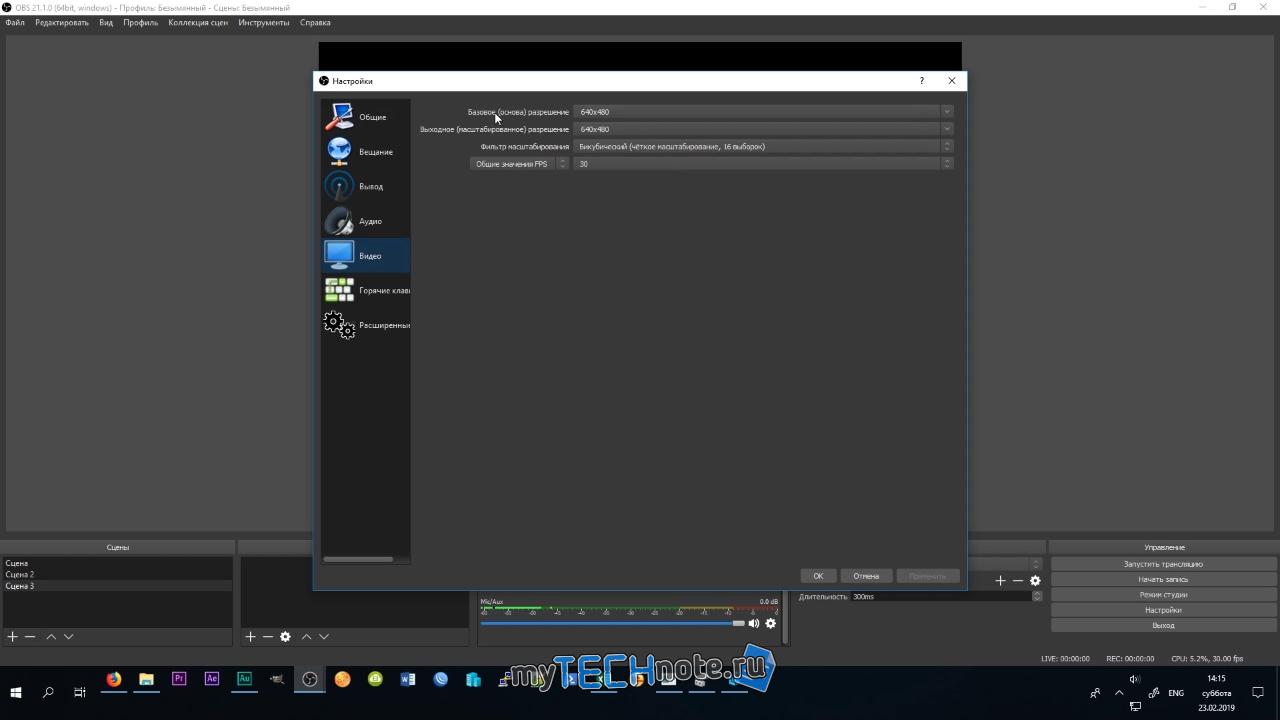
В ней идём в настройки, во вкладку видео и выставляем разрешение 640×480. После нескольких экспериментов, я решил, что именно с таким разрешением получается лучшее качество видео.
Во вкладке вывод — указываем путь, куда будут записываться видеозаписи.
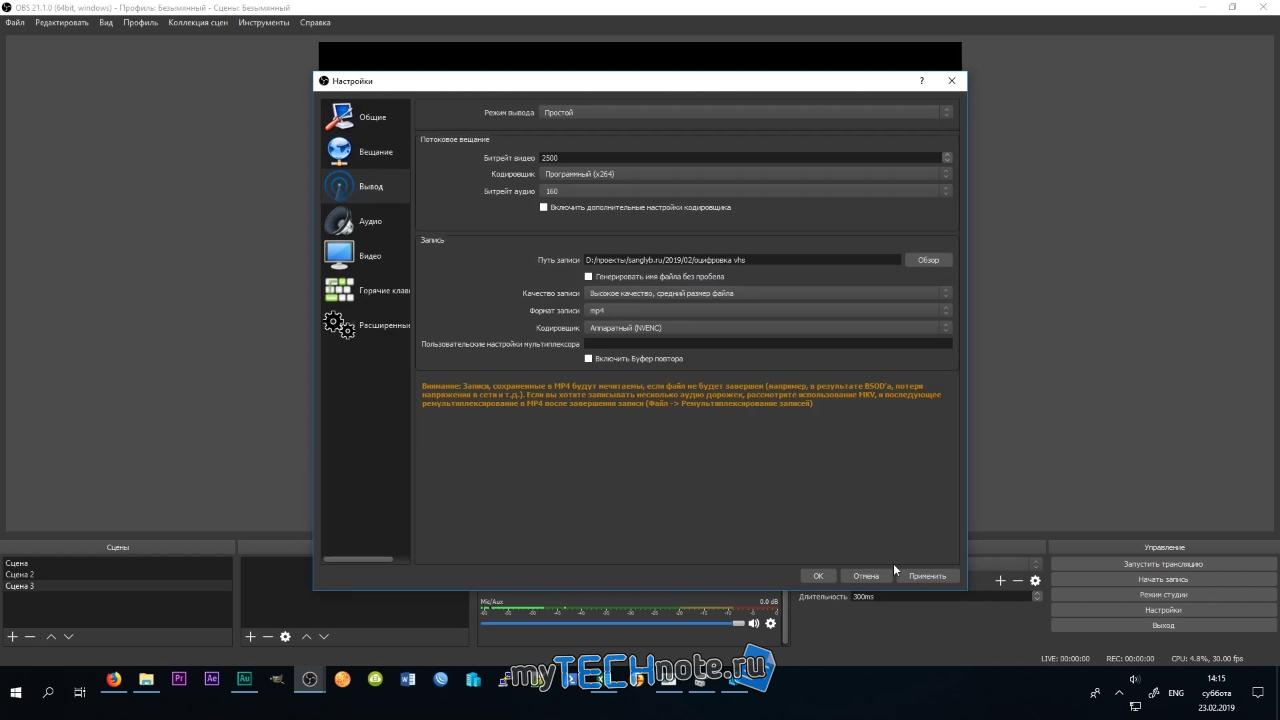
В источники добавляем нашу плату захвата. Указываем, что бы использовалось пользовательское разрешение и задаем 640×480.
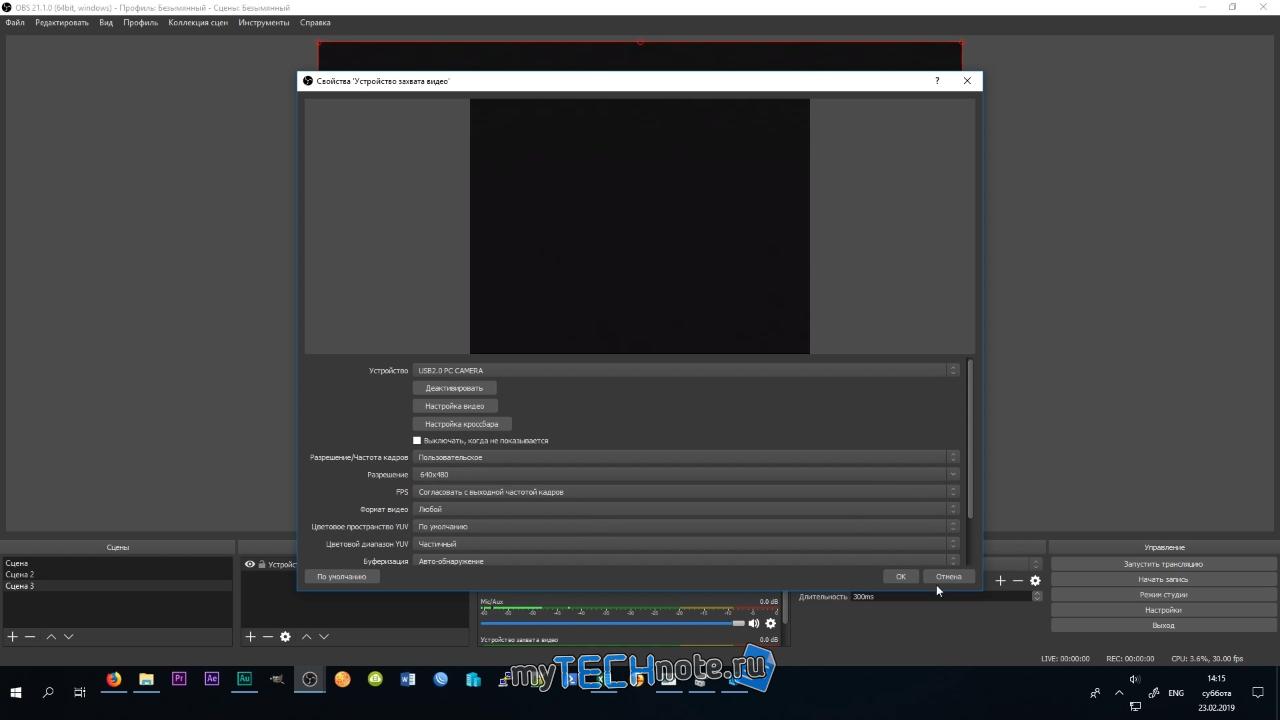
Глушим все микрофоны, кроме платы захвата.
Жмём начать запись и жмем на кнопку play на камере. Ждём пока видео закончится.
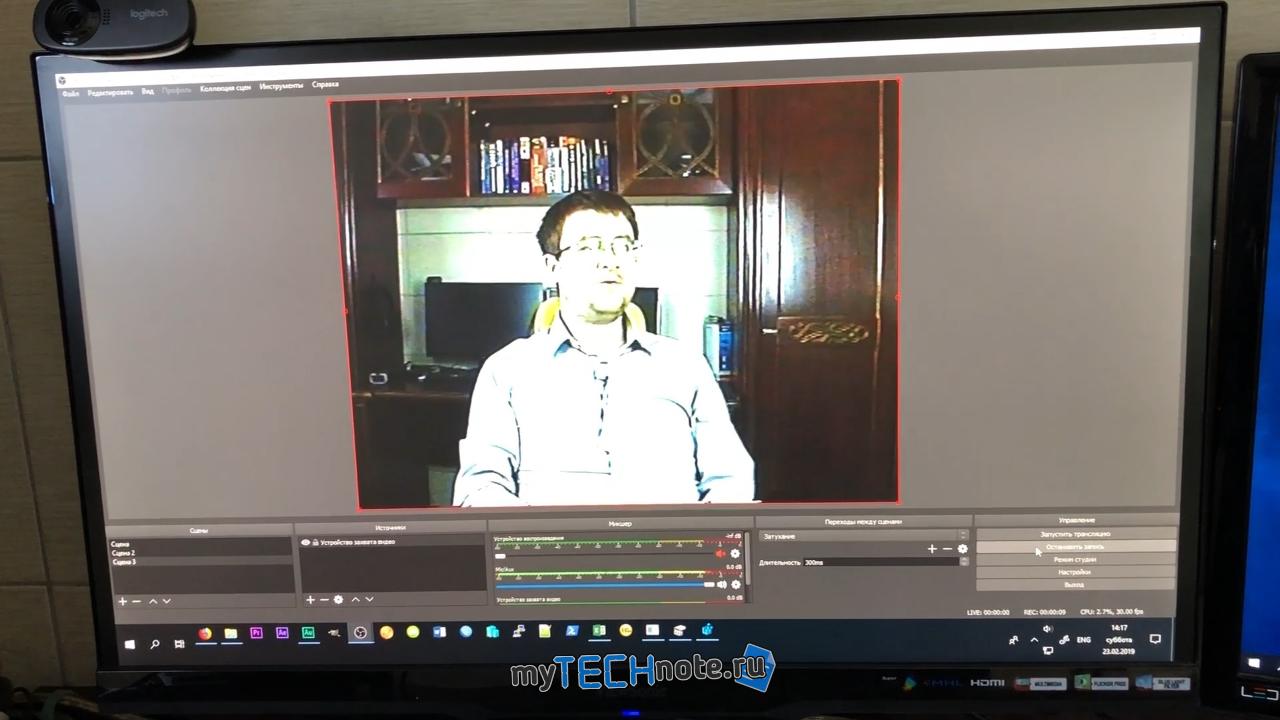
Далее можно немного улучшить получившееся видео, например, вырежем ненужное из видео и уберем фонящий звук камеры.
Я использую Adobe Premiere и Adobe Audition, но в общем то сгодятся любые аудио и видеоредакторы.
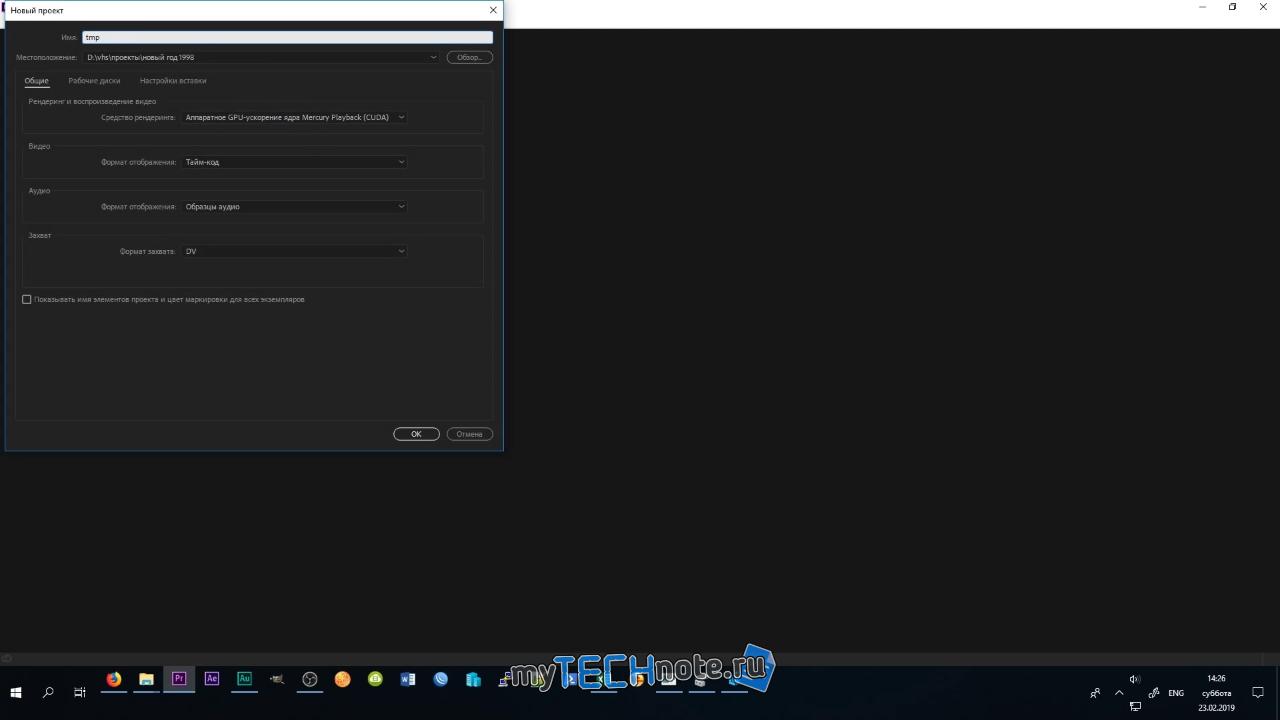
Создаем новый проект в Premiere и перетягиваем туда наше видео.
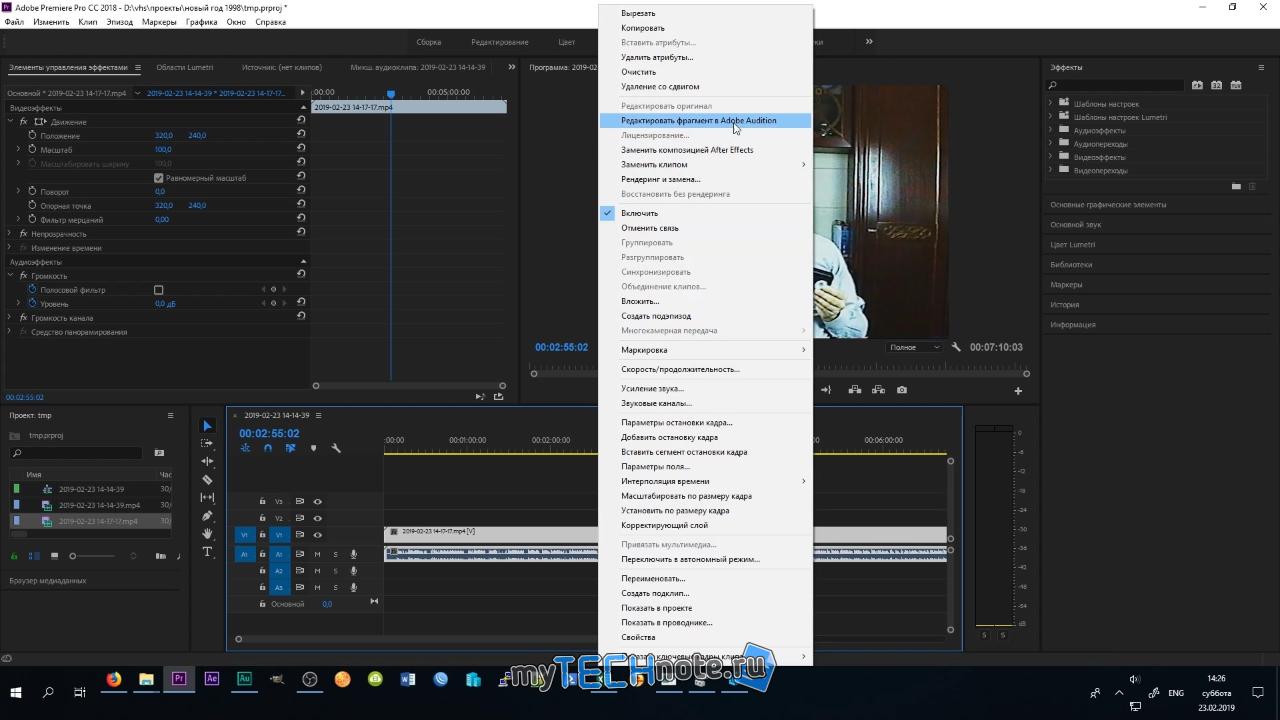
Жмем правой кнопкой по звуковой дорожке, и щелкаем открыть в редакторе Adobe Audition.
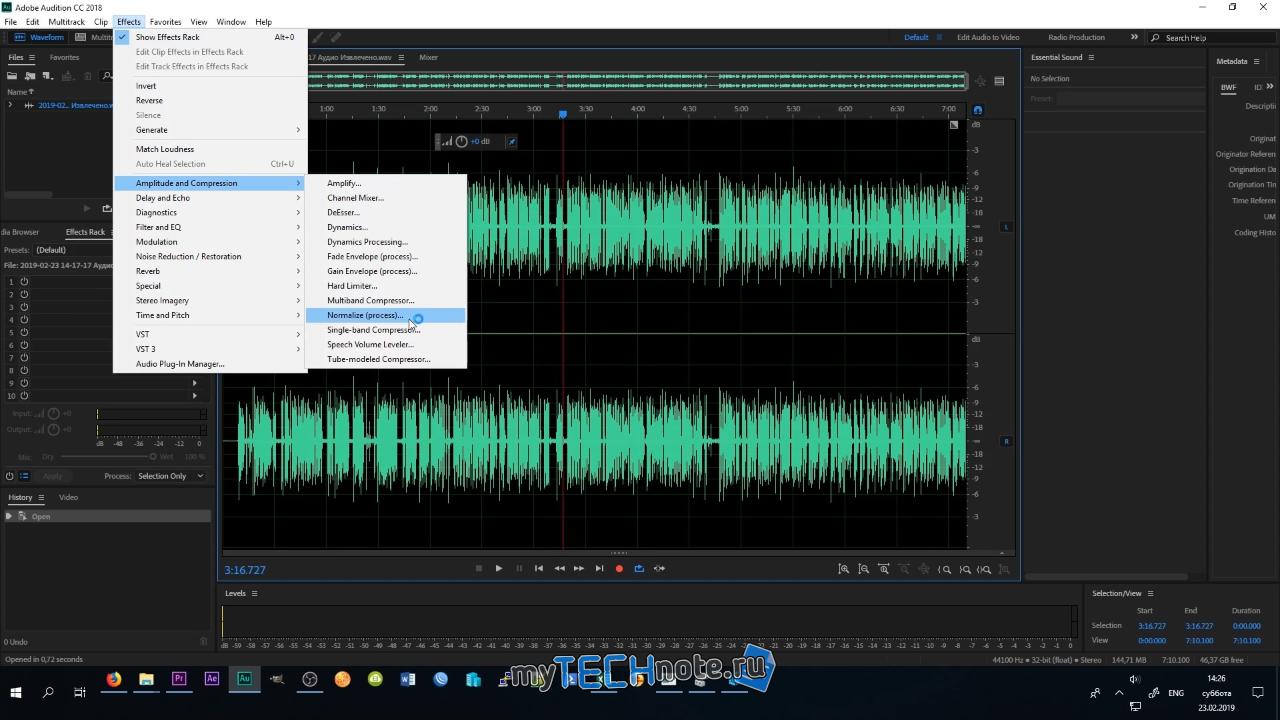
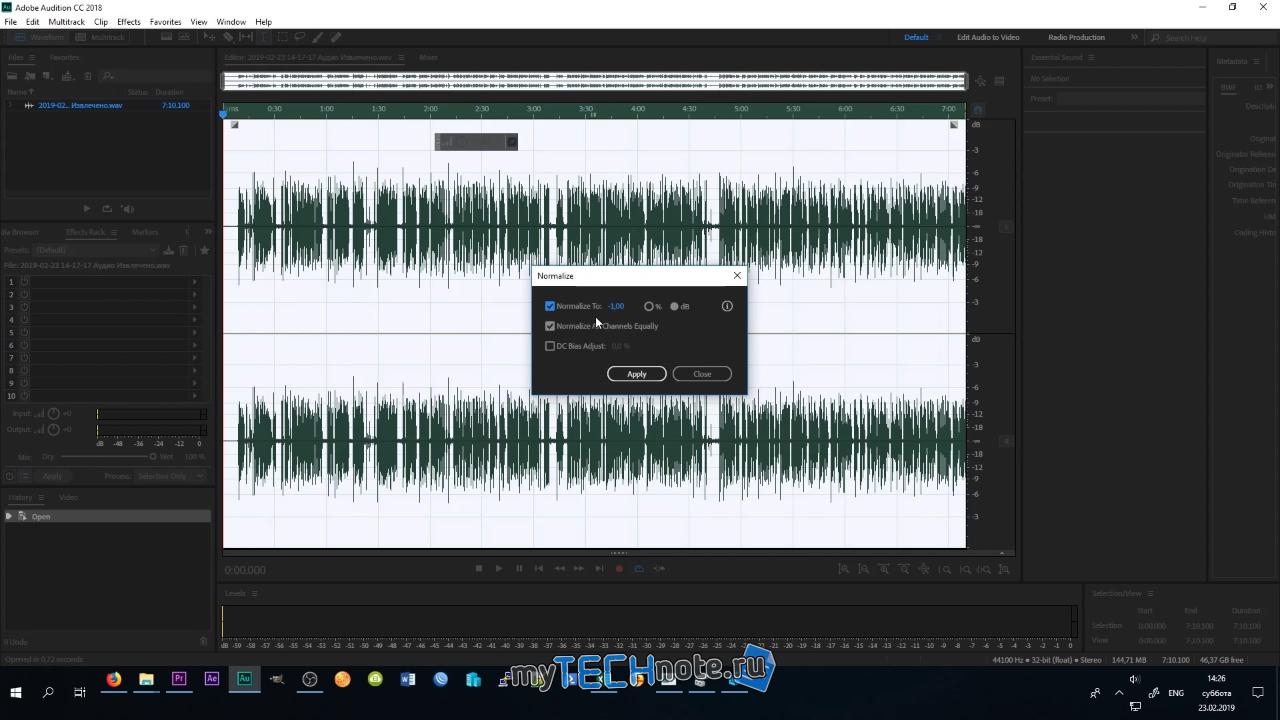
В Audition первым делом нормализуем звук — Effects — Amplitude and Compression — Nozmalize, я обычно выставляю значение — 1 DB.
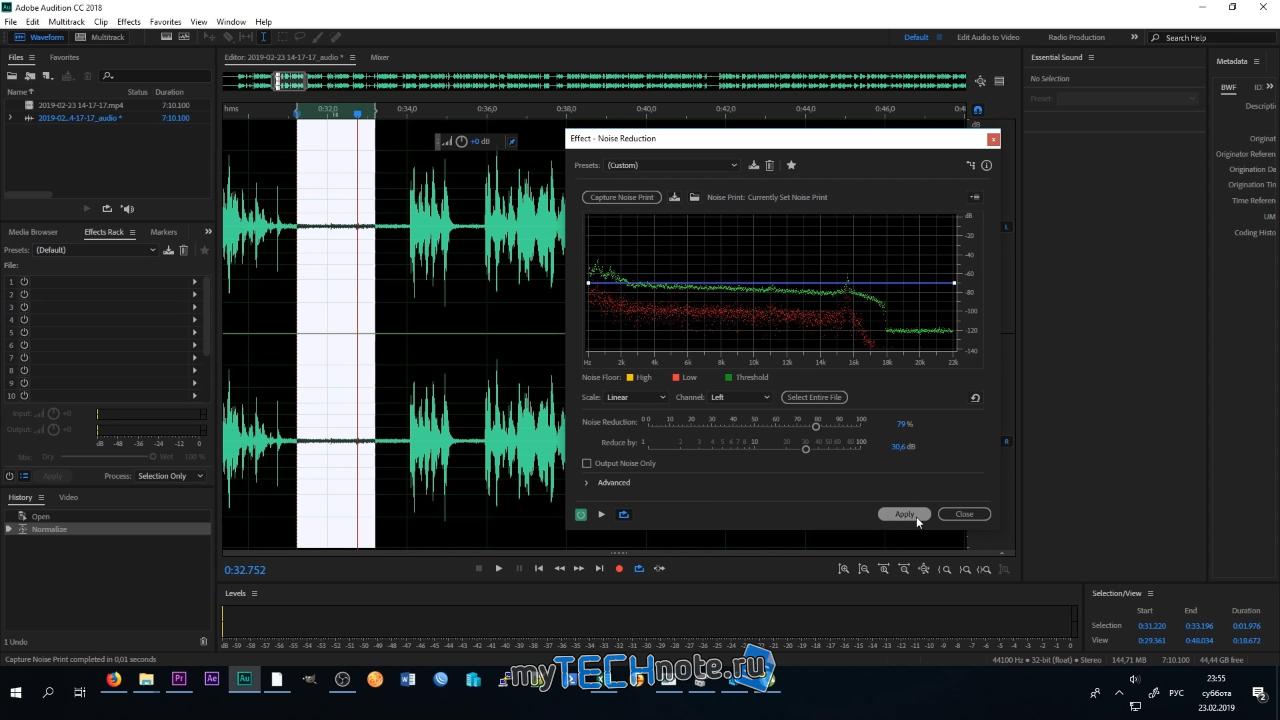
Дальше избавимся от фона — выбираем кусок, в котором нет видео, точнее звука (он наверняка должен был остаться в конце), и жмем сочетание клавиш ctrl+p, затем убираем выделение и жмем сочетание клавиш ctrl+shift+p, тут можно поиграть с настройками, что бы звук сильно не искажался, и жмем apply.
Если есть неестественные пики, например кто то крикнул рядом с камерой их можно убрать перед первым шагом.
Сохраняем звук, возвращаемся в Premiere.
Нажатием кнопки C можно перевести курсор в режим обрезки, тем самым можно удалить ненужные куски из видео. Тут же можно пиграть с цветокоррекцией и прочими фишками, но этого я сейчас показывать не буду, в интернете и так полно видеоуроков по premiere.
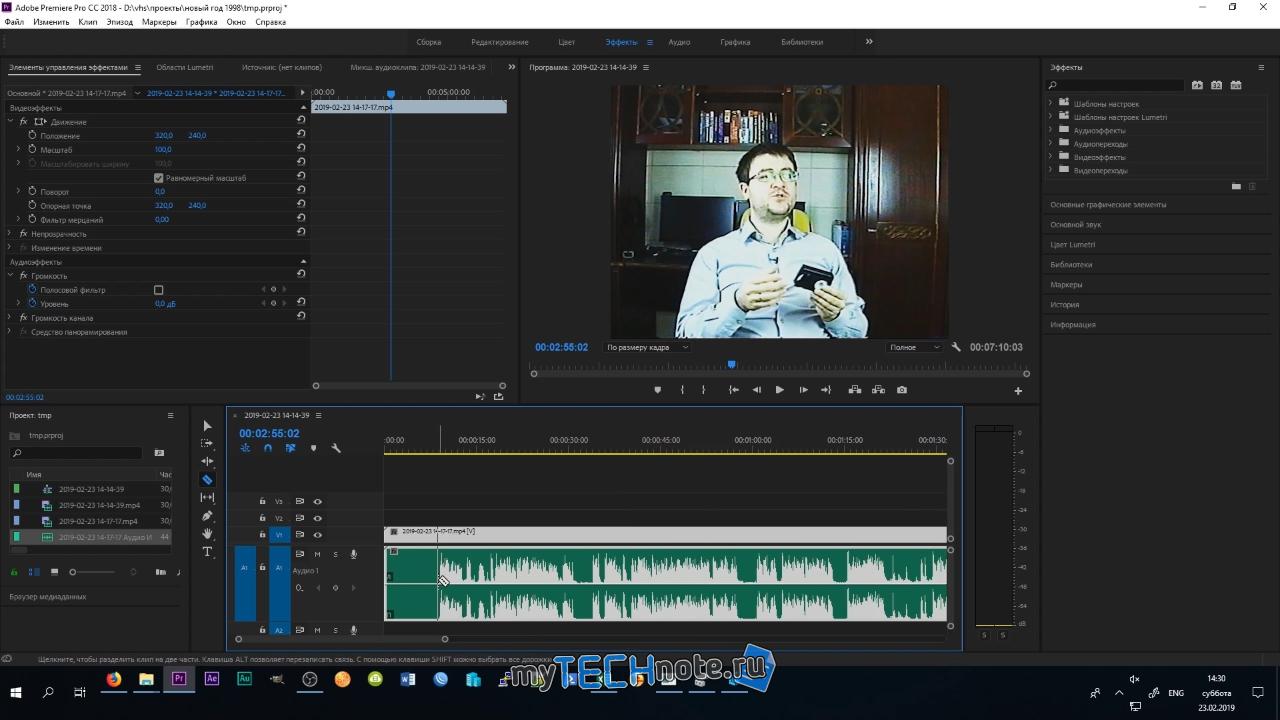
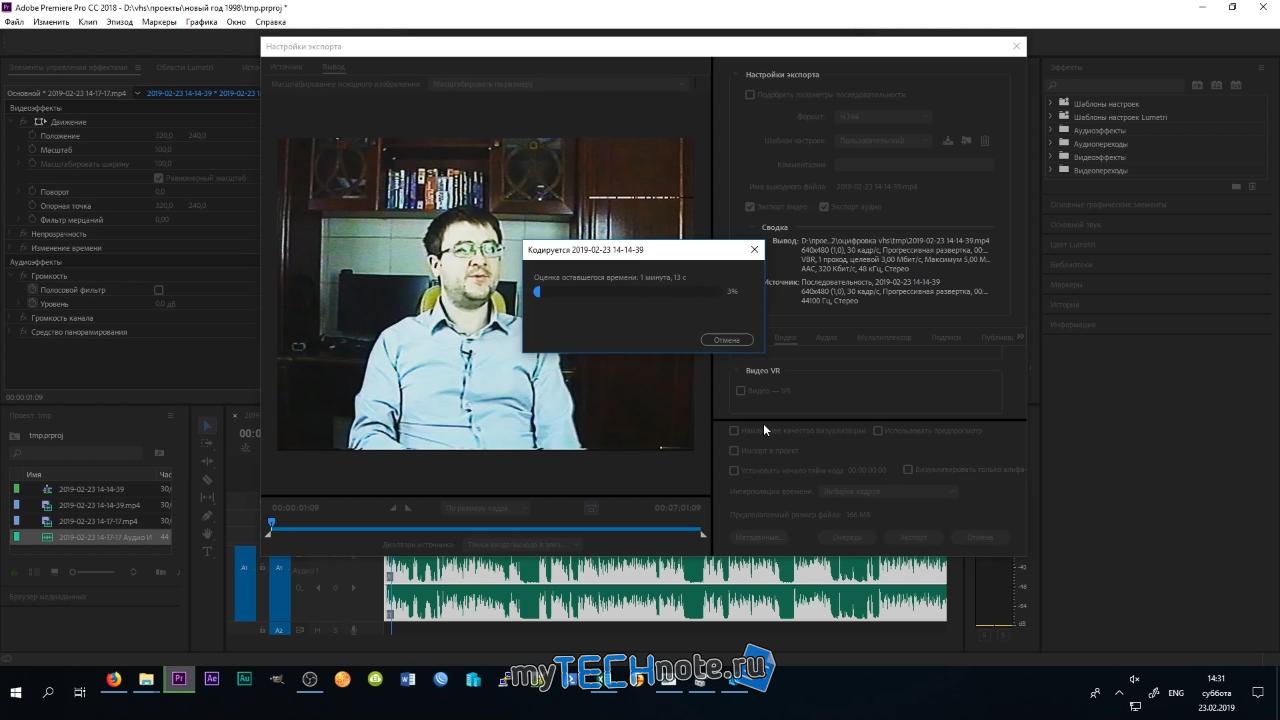
После того как видео готово, осталось его экспортировать. Жмем файл — экспорт — медиаконтент. В шаблоне настроек выбираем high quality 480p и чуть ниже меняем ширину с 720 на 640. Жмем по имени файла, указываем расположение и имя экспортируемого файла. Жмем экспорт.
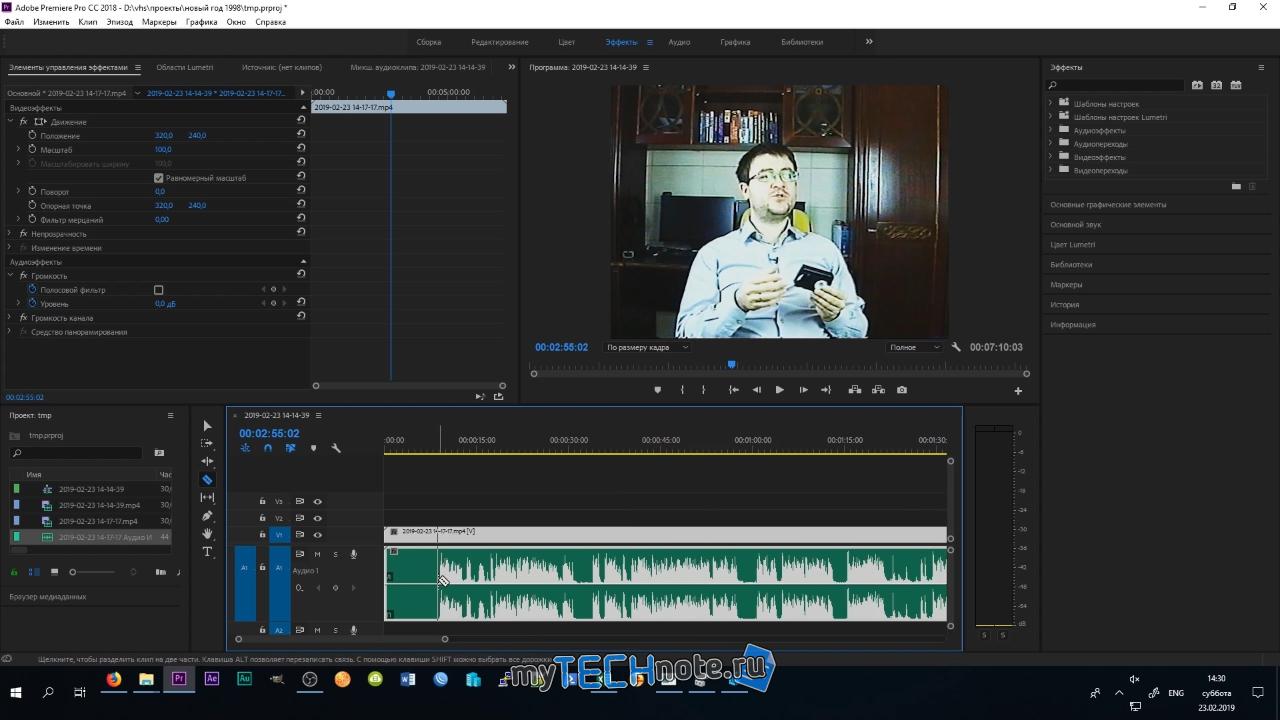
Через некоторое время, в зависимости от мощности вашего компьютера, это может занять очень продолжительное время, файл будет экспортирован и видео будет окончательно готово.