
Перейти к содержимому
www.mytechnote.ru
Меню
  • Администрирование
    • Скрипты
  • Оборудование
    • Обзоры
    • Инструкции
  • Прочее
  • Русский
    • English
    • Русский
Меню

Как настроить автоматический вход на компьютере в домене: Подробная инструкция

В современных организациях компьютеры выполняют различные функции, от видеонаблюдения до мониторинга и киосков. Если ваш компьютер находится в домене, вам может потребоваться настроить автоматический вход для более удобного доступа. Ранее я уже описывал, как настроить автоматический вход на домашнем компьютере, но процесс отличается для компьютеров, подключенных к домену. Однако важно учитывать аспект безопасности: пароль пользователя будет храниться в открытом виде в реестре Windows.

Если безопасность не является приоритетом для вашей конкретной ситуации, вот пошаговая инструкция по настройке автоматического входа на компьютере, подключенном к домену:

Изменение реестра:

  1. Запустите Реестр Windows (regedit).
  2. Перейдите по следующему пути реестра: HKEY_LOCAL_MACHINESOFTWAREMicrosoftWindows NTCurrentVersionWinlogon
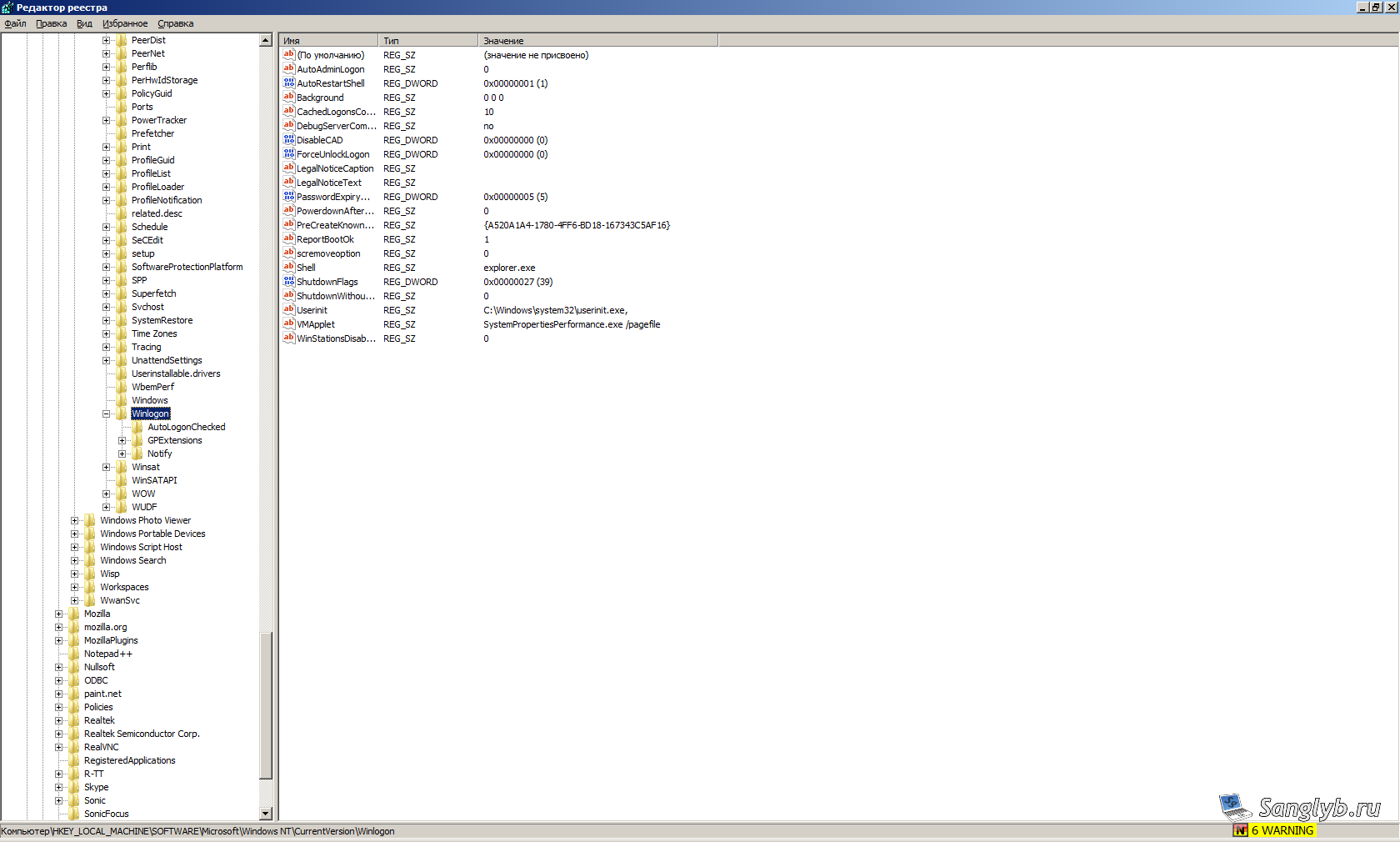
Автоматический вход в систему на компьютере в домене

В этом разделе реестра вам потребуется создать или изменить несколько строковых значений:

  1. DefaultUserName: Установите имя пользователя, который должен автоматически войти в систему (без указания домена).

  2. DefaultPassword: Введите пароль пользователя в качестве значения. Пожалуйста, будьте осторожны, так как пароль будет храниться в открытом виде.

  3. DefaultDomainName: Укажите имя домена.

  4. AutoAdminLogon: Установите значение 1, чтобы включить автоматический вход.

  5. Если параметр AutoLogonCount существует, удалите его.

После внесения этих изменений в реестр перезапустите компьютер. Пользователь теперь сможет войти в систему без ввода пароля.

Видеоурок:


Опубликовано в 22.04.201630.05.2024 от sanglyb

Навигация по записям

← Руководство по созданию резервных копий с Cobian Backup: Защитите ваши файлы как профессионал
Как стримить игры в Ubuntu на twitch.tv →

1 комментарий для “Как настроить автоматический вход на компьютере в домене: Подробная инструкция”

  1. Константин:
    18.01.2019 в 11:12

    Проверено, работает, спасибо!

    Проверено, работает, спасибо!

    Ответить

Добавить комментарий Отменить ответ

Ваш адрес email не будет опубликован. Обязательные поля помечены *

Подписывайтесь

Youtube
vk
telegram
github
twitter
rss
  • Форум
  • Об авторе
  • Поддержать автора

Популярные записи

Новые записи

  • Как расширить LVM раздел в Linux
  • Исправление ошибки SrsResources.dll после обновления SSRS для SCCM
  • Проблема при использовании библиотеки PassFiltEx на старых процессорах
  • Как удалить вложения из старых событий календаря в Exchange с помощью скрипта
  • Как скачать и установить Office 2024 LTSC

Архивы

  • 2026 (3)
  • 2025 (5)
  • 2024 (7)
  • 2023 (6)
  • 2022 (5)
  • 2021 (25)
  • 2020 (34)
  • 2019 (39)
  • 2018 (78)
  • 2017 (56)
  • 2016 (77)
  • 2015 (9)
© 2015-2026 www.mytechnote.ru
Использование материалов сайта возможно только с разрешения владельца или обязательна индексируемая, прямая, передающая вес ссылка на материал.