
В современном цифровом мире ваш компьютер хранит огромное количество ценных данных, включая документы, фотографии и многое другое. Однако угроза от сбоев жесткого диска или зловредных вирусов, таких как шифровальщики, всегда нависает над каждым пользователем. Чтобы обезопасить ваши данные, необходимо создавать надежные резервные копии. Как говорится, есть два вида людей: те, кто еще не создает резервных копий, и те, кто уже это делает.
Зачем нужны резервные копии
Создание резервных копий может быть довольно времязатратной задачей, если делать это вручную, но это необходимый шаг для обеспечения безопасности ваших ценных данных. Вы также можете автоматизировать процесс с помощью сценариев, но не каждый умеет это делать.
К счастью, существуют специализированные решения, которые упрощают процесс создания резервных копий. Одним из таких решений является Cobian Backup, мощное и бесплатное программное обеспечение для резервного копирования с широким спектром функций.
Начало работы с Cobian Backup
Cobian Backup предлагает функцию теневого копирования, которая позволяет создавать резервные копии файлов, даже если они используются в данный момент. Для активации этой функции необходимо установить .NET Framework 3.5.
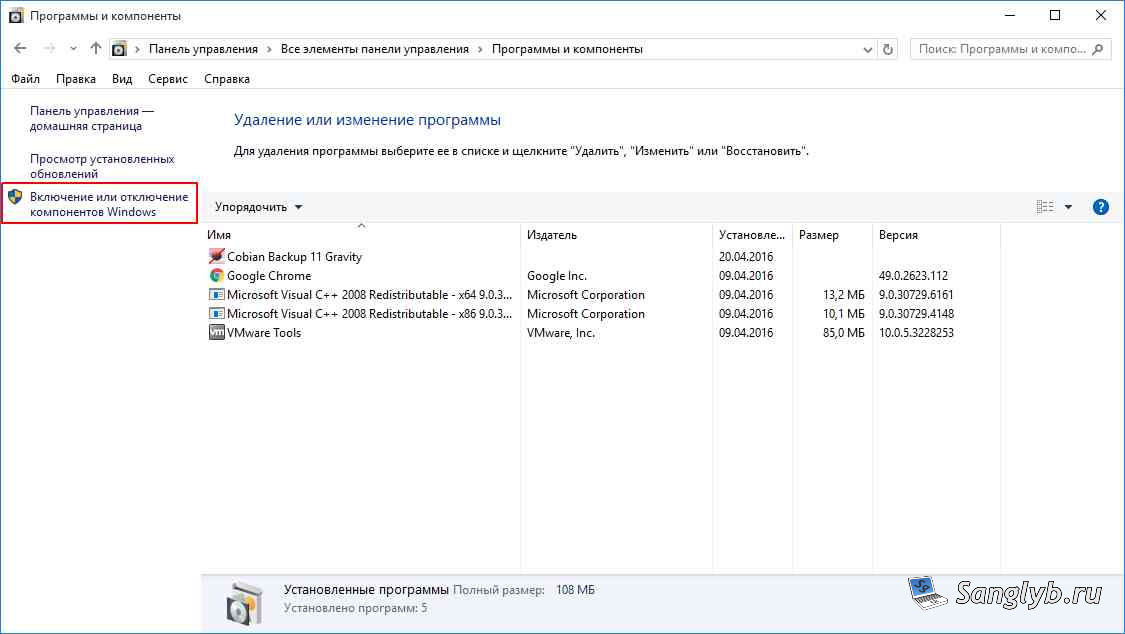
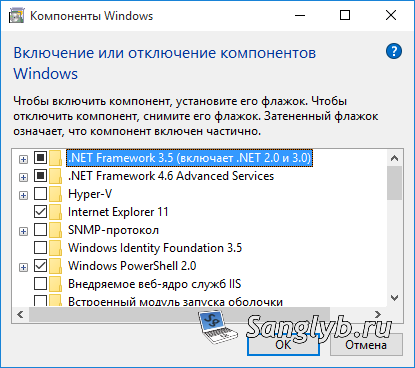
Вот как начать:
- Установка: Скачайте и установите Cobian Backup. Во время установки вы можете выбрать установить его как службу Windows.
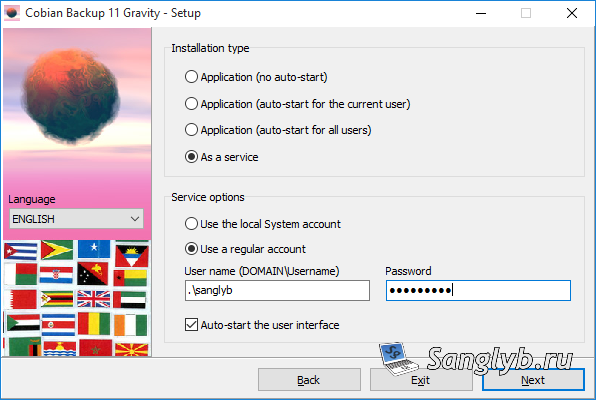
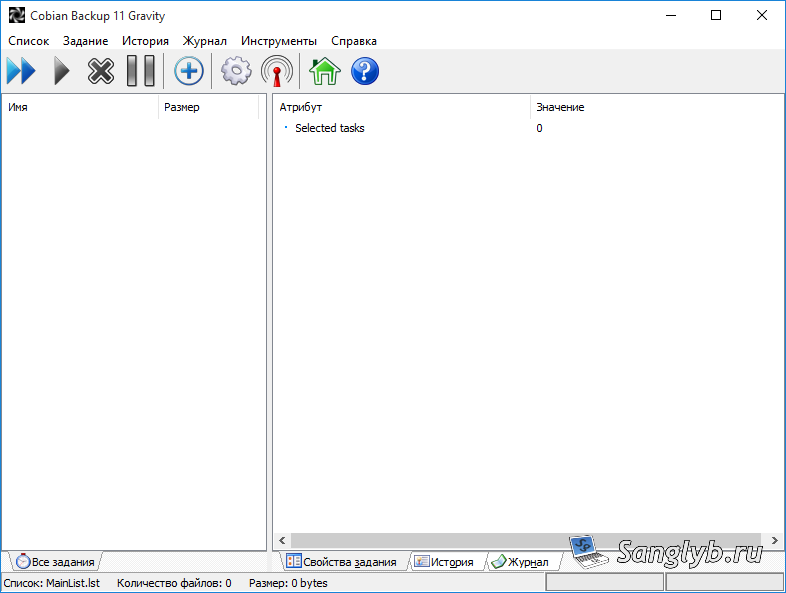
- Начальная настройка: После установки откройте Cobian Backup. Начните с настройки некоторых базовых параметров. Перейдите в меню «Инструменты», нажмите «Настройки» и затем настройте ваши предпочтения. Убедитесь, что служба теневого копирования включена.
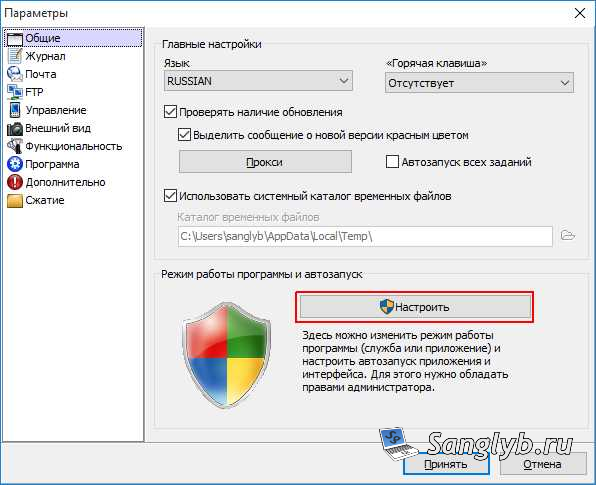
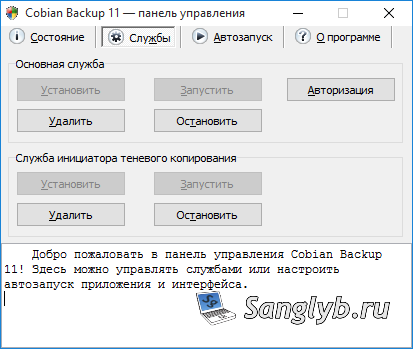
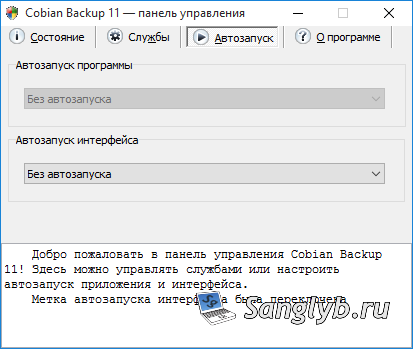
Чтобы предотвратить автоматическое открытие Cobian Backup при запуске компьютера, настройте его не запускаться автоматически.
Если вы хотите получать журналы резервного копирования по электронной почте, настройте параметры электронной почты в меню «Почта» и включите опцию отправки журналов по электронной почте в меню «Журналы».
- Создание задач резервного копирования: Перейдите в меню «Задачи» и нажмите «Новая задача». Дайте задаче понятное название, выберите опции (например, копировать подпапки) и выберите тип копирования (Полное, Инкрементное, Дифференциальное, Фиктивное).
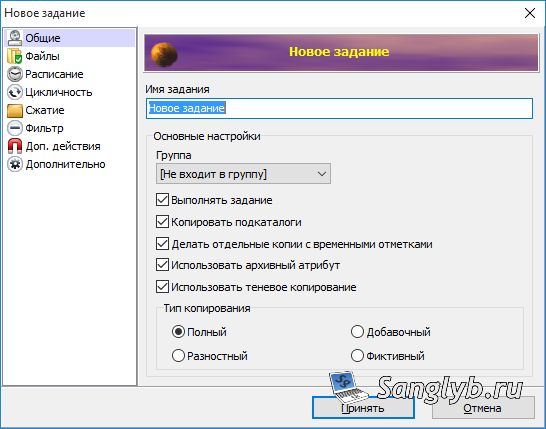
При полном копировании все файлы будут добавляться в архив, независимо от того копировались ли они до этого. Этот вариант самый надежный, но требует огромной емкости носителя куда будет делаться бэкап.
Добавочный — копируются только файлы которые изменились с прошлого копирования. Этот вариант требует меньше всего места, но восстанавливать потом файлы — то еще занятие, особенно если у вас большая вложенность папок.
Разностный — копируются файлы, которые изменились с последнего полного резервного копирования. Я обычно использую этот вариант.
Фиктивный — используется не для бэкапов, а для планировщика заданий.
- Источник и место назначения: Укажите источник (файлы или папки) и место назначения (например, облачное хранилище или внешний жесткий диск).
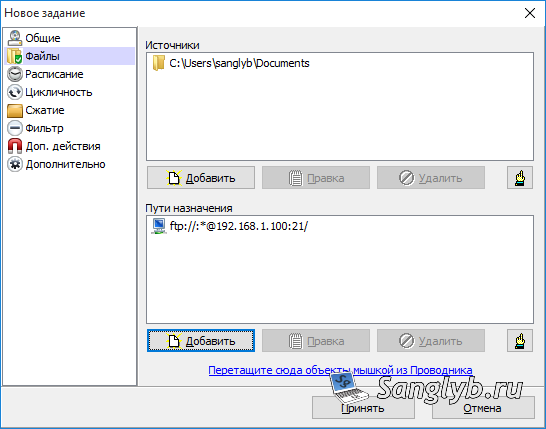
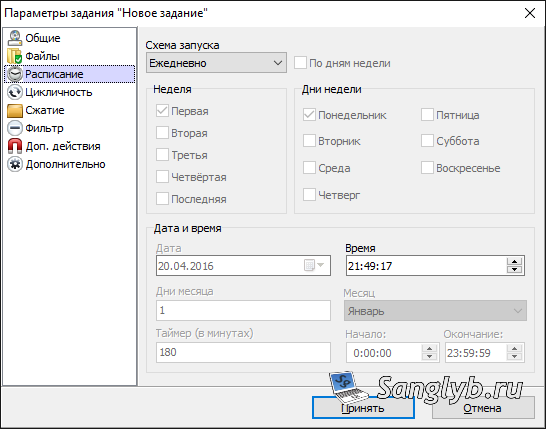
- Планирование: Настройте расписание выполнения задачи резервного копирования, желательно во время минимальной активности компьютера.
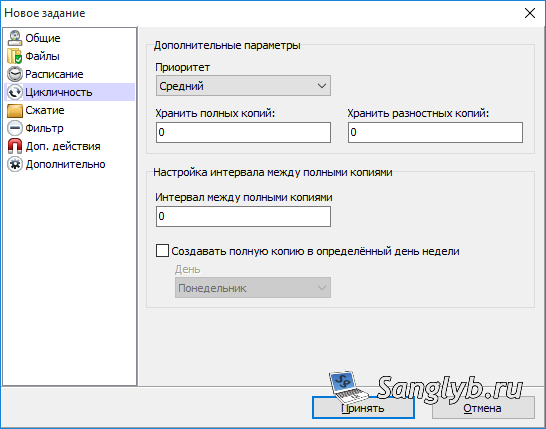
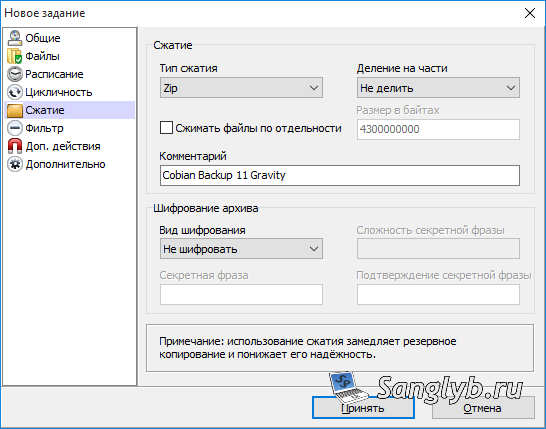
- Дополнительные настройки: Пользовательские настройки включают сжатие, фильтры и дополнительные действия.
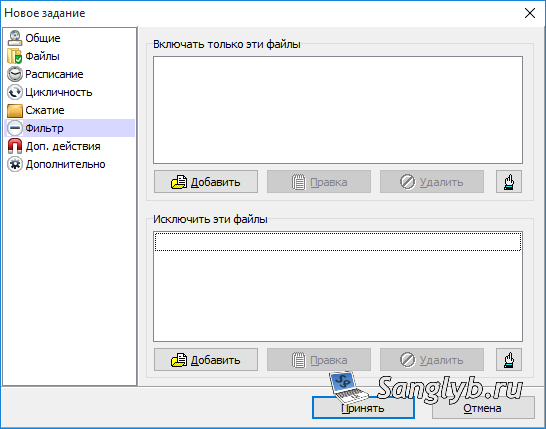
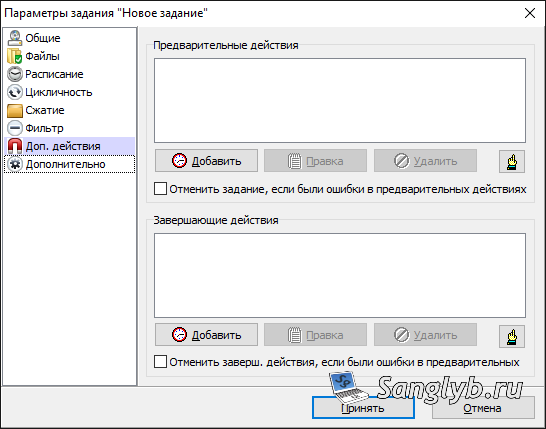
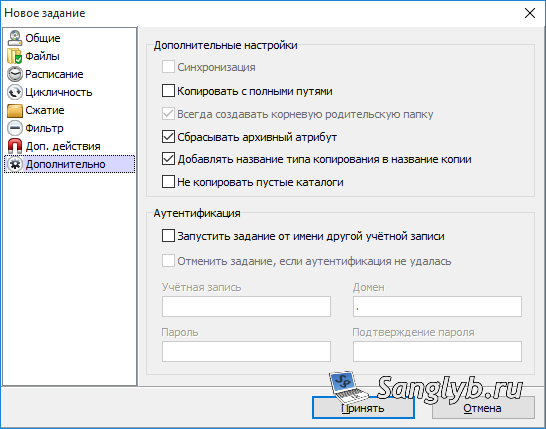
- Сохранение и выполнение: После завершения этих шагов сохраните вашу задачу и при необходимости выполните ее вручную.
Лучшие практики создания резервных копий
Для максимальной эффективности ваших резервных копий рассмотрите следующие лучшие практики:
- Создавайте резервные копии в нескольких местах, включая облачное хранилище, для обеспечения надежности.
- Регулярно проверяйте и обновляйте расписание резервного копирования, чтобы соответствовать изменяющимся потребностям.
- Периодически проверяйте ваши резервные копии, чтобы обеспечить целостность данных.
- Держите настройки Cobian Backup и список задач под рукой для легкости восстановления при изменении системы или переустановке.
Следуя этим шагам и лучшим практикам, ваши данные будут надежно защищены, и вы сможете спать спокойно, зная, что ваши ценные данные в безопасности.
Потеря данных может быть разрушительной, но с правильной стратегией резервного копирования и помощью Cobian Backup вы можете защитить ваши файлы от неожиданных неприятностей. Не ждите, пока станет слишком поздно — начните создавать резервные копии уже сегодня и обеспечьте безопасность ваших данных.