
Привет, еще одна заметка из цикла сброса паролей. Сегодня поговорим про Windows.
Сбросить пароль администратора в ОС от Microsoft совсем не сложно.
Приведенный ниже способ работает для всех современных ОС от Microsoft, начиная с Windows 7.
Для этого понадобится физический доступ к компьютеру и установочный диск винды.
Итак, вставляем диск/флешку, перезагружаем компьютер, в биосе выбираем загрузку с нашего установочного носителя, и загружаемся.
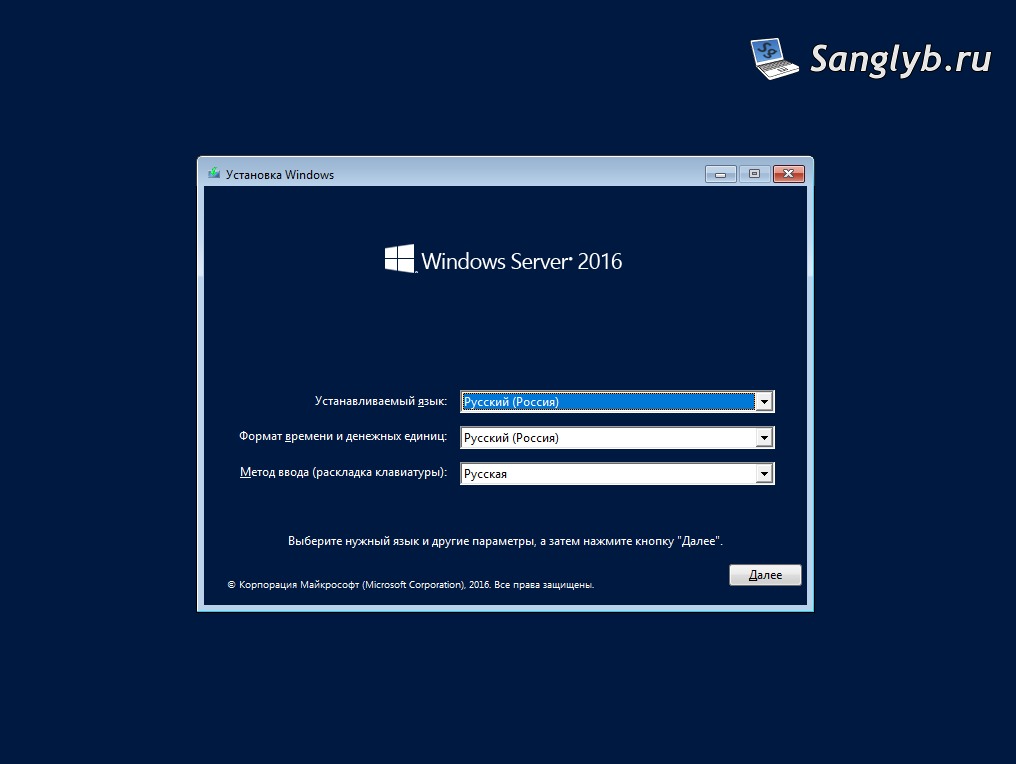
В первом окне жмем далее.
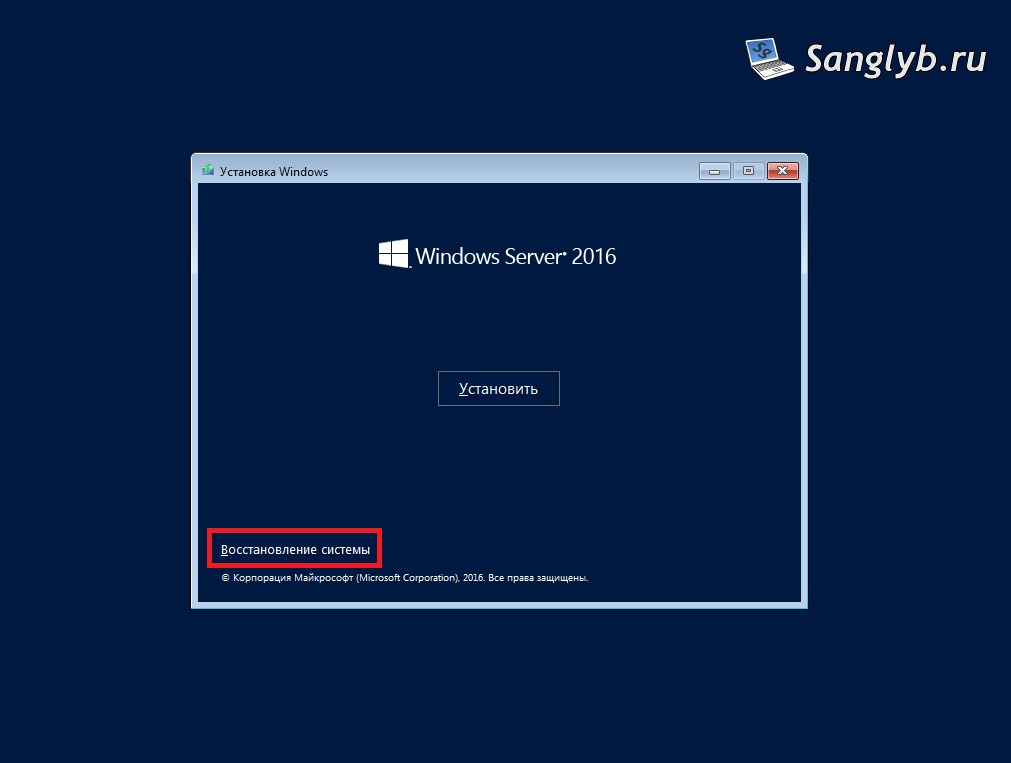
В следующем жмем восстановление системы.
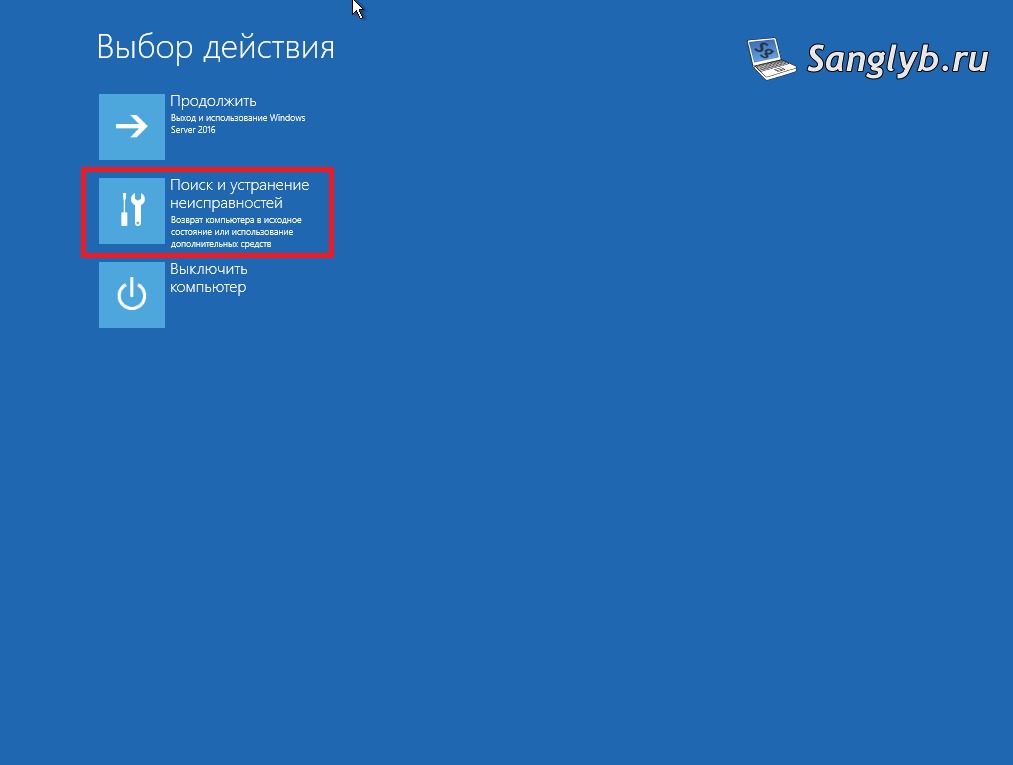
Выбираем поиск и устранение неисправностей.
Выбираем Командная строка.
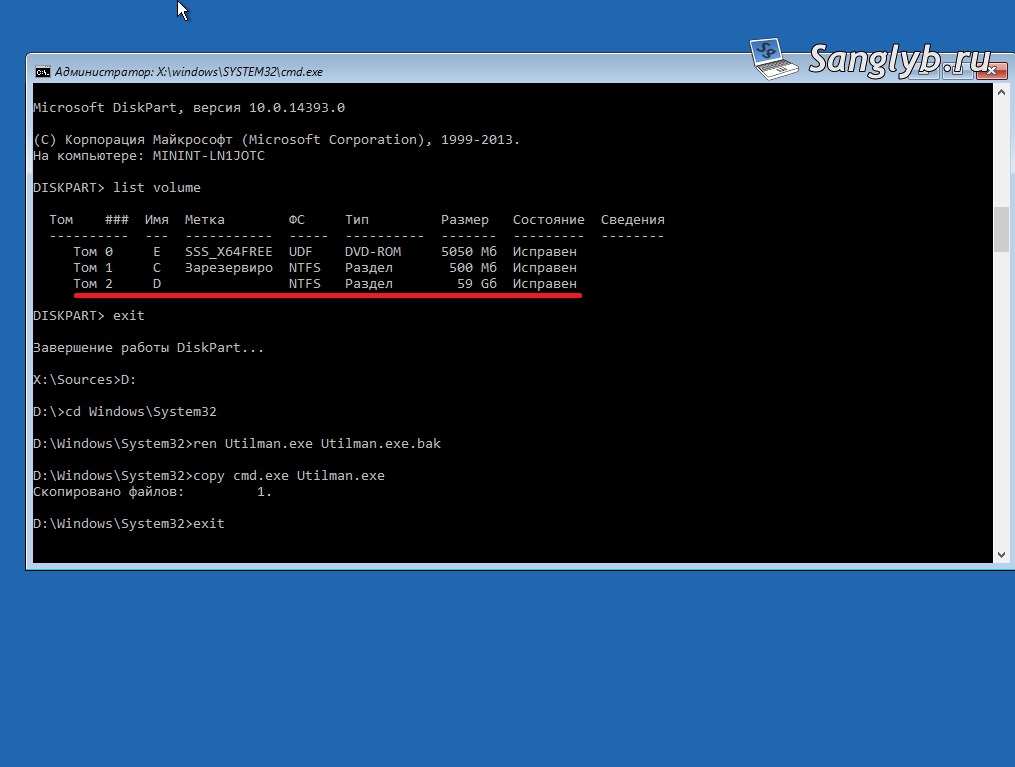
После того как откроется командная строка — нужно определить на каком разделе у нас установлена ОС, в большинсве случаев будет диск D:, но лучше удостоврится.
Набирааем:
diskpart
list volume
Смотрим, какой раздел по объему соответсвует раздеделу, куда установлена ОС, и запоминаем букву этого раздела, набираем:
exit
D:
За место D — должна быть буква вашего раздела.
cd WindowsSystem32
ren Utilman.exe Utilman.exe.bak
copy cmd.exe Utilman.exe
exit
И выбираем Продолжить.
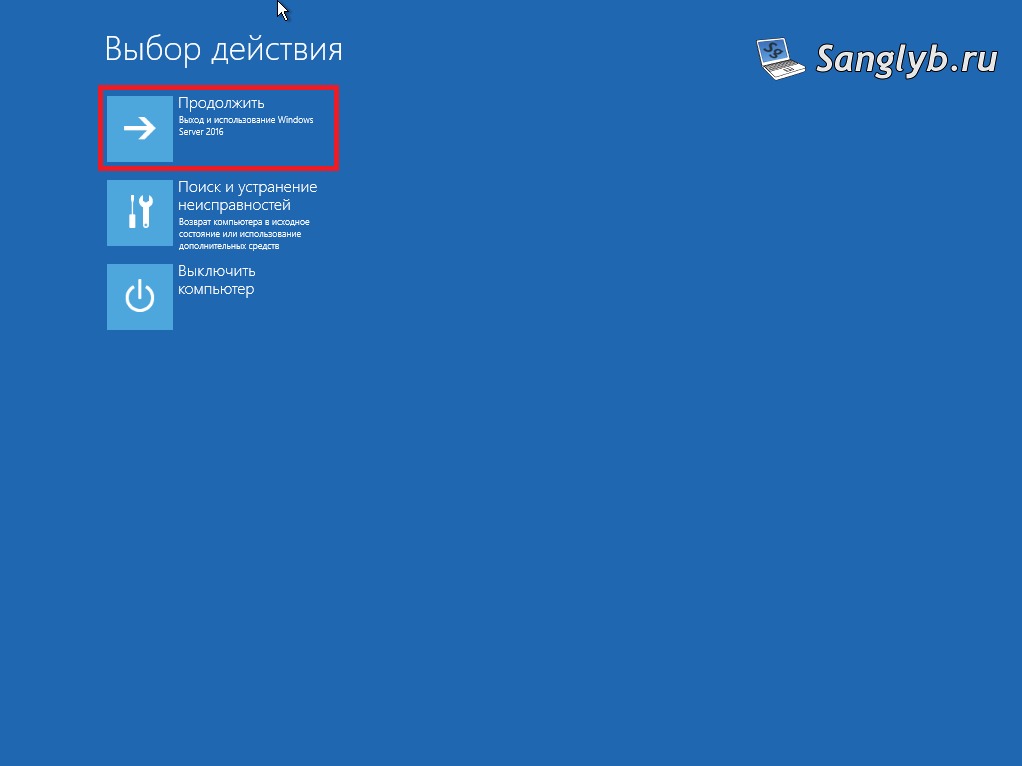
После того как загрузится наша система, при входе жмем на кнопку специальные возможности.
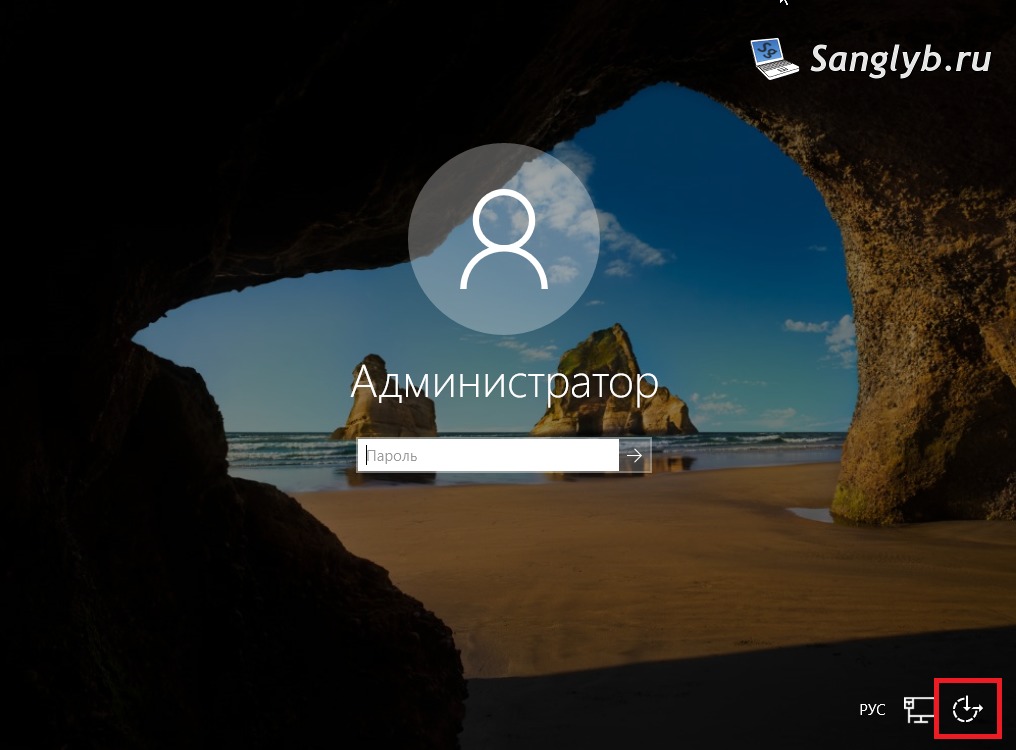
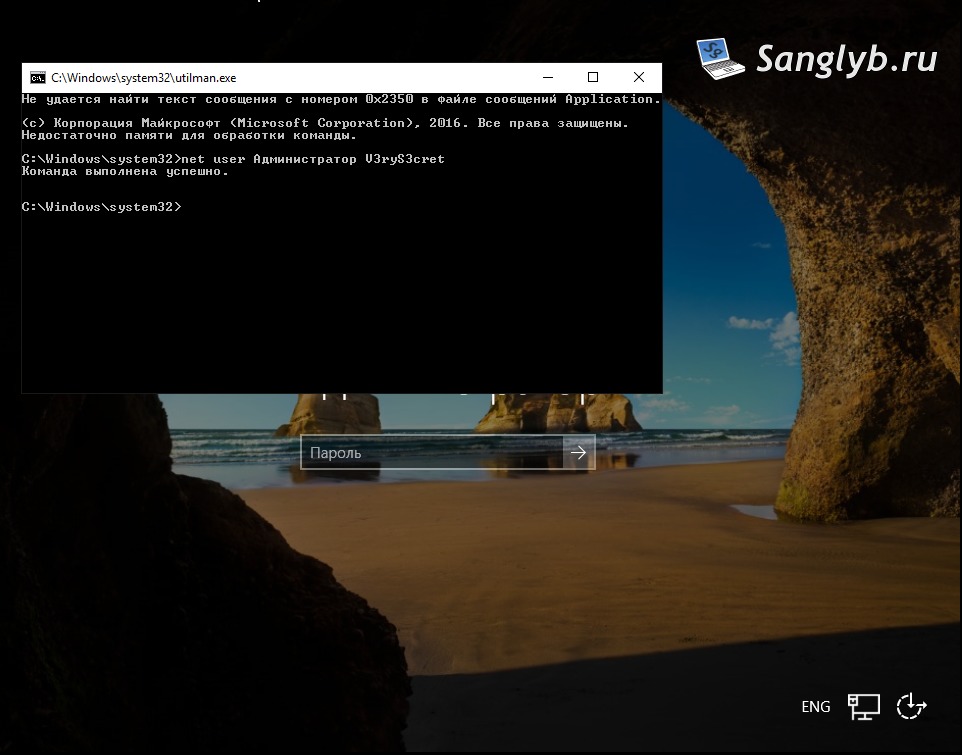
Запустится командная строка с правами администратора. В ней нибараем:
net user Администратор NewPasswordЗа место NewPassword — должен быть ваш новый пароль администратора.
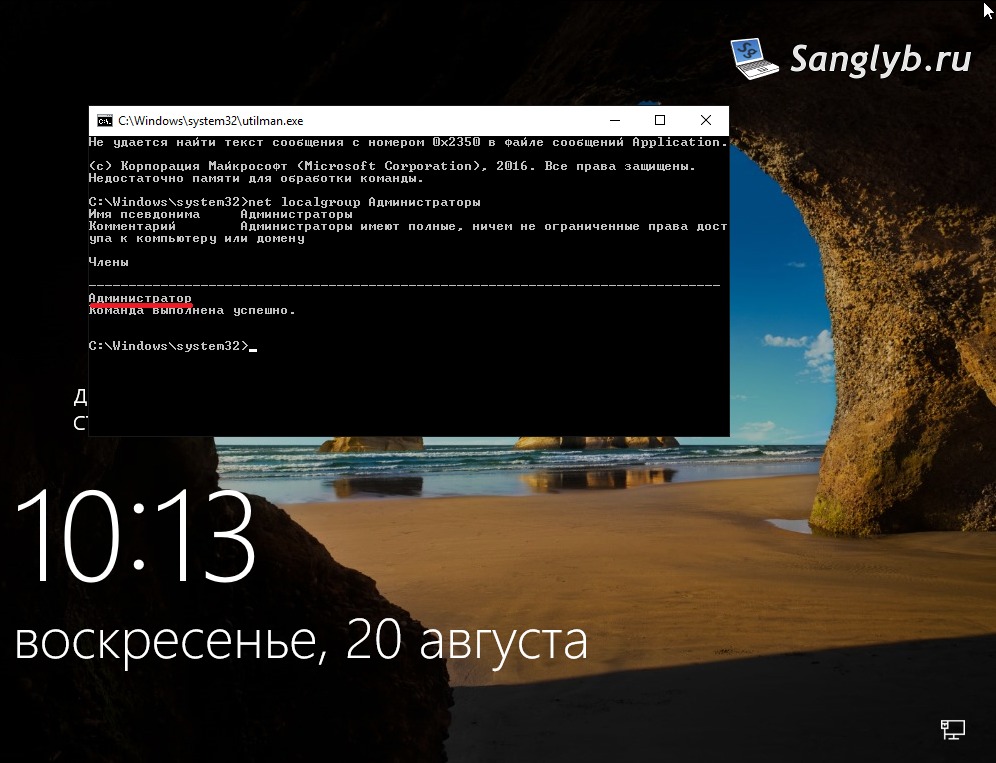
В том случае, если вы не знаете, у какой учетной записи есть праава администратора, вы можете набрать:
net localgroup АдминистраторыЕсли у вас англоязычная версия ОС, то за место Администраторы нужно вписать Administrators.
После этого вы можете войти в систему с новым паролем.
Осталось только вернуть оригинальный Utilman. Можно удалить текущий Utilman.exe из загруженной системы, и переименовать Utilman.exe.bak в Utilman.exe, но что бы не заморачиваться с правами на файлы, проще снова загрузиться с установочного диска, запустить способом, описаанным выше командную строку и выполнить команды:
D:
cd WindowsSystem32
del /f /q utilman.exe
ren utilman.exe.bak utilman.exe
Этот способ работает в том случае, если ученая запись пользователя, для которого вы хотите сбросить пароль, находится на локальном компьютере. Если же вы заходите на компьютер под учетной записью Microsoft, то вам нужно сбросить пароль на сайте входа в вашу учетную запись, напимер на Outlook.com, при входе, есть кнопка забыли пароль, нажимаете на ее и следуете инструкциям.
А если компьютер находится в
А если компьютер находится в корпаративной сети компании этот способ будет работать?
Да, но только для локальных
Да, но только для локальных учётных записей. Для доменных таким способом, пароль сбросить не удастся.