
Иногда возникают ситуации, когда нужно полностью скопировать содержимое одного жесткого диска на другой, включая таблицу разделов, загрузочные сектора и т.п. Например, если нужно перенести ОС на другой компьютер, либо при покупке нового жесткого диска, ну или если старый диск уже начинает сбоить, и нужно что-то предпринимать, чтобы не потерять данные.
Способов решения этой задачи довольно много, я расскажу, о том, как можно скопировать весь жесткий диск при помощи Acronis True Image.
Этот способ, на мой взгляд, самый простой и надежный.
Эта программа платная, но есть и бесплатные версии для владельцев жестких дисков WD, и Seagate (Seagate называет версию акрониса под себя – Seagate Disk Wizard), они по сравнению с полной версией урезаны, но нам под нашу задачу их хватит за глаза. Для того что бы они установились в системе должен быть как минимум один диск производителя, чью версию утилиты ставим. Я покажу как это работает на полной версии, на версиях от производителей процесс практически ничем не отличается.
В общем и целом, устанавливаем программу. После установки заходим в Tools и жмем кнопку мастер создания загрузочных носителей.

Тип загрузочного носителя выбираем – загрузочный носитель Acronis

В следующем окне выбираем, как и куда записать образ (у меня доступно только ISO, но можно так же выбрать запись на диск, либо на флешку, если подключен привод, либо флешка)
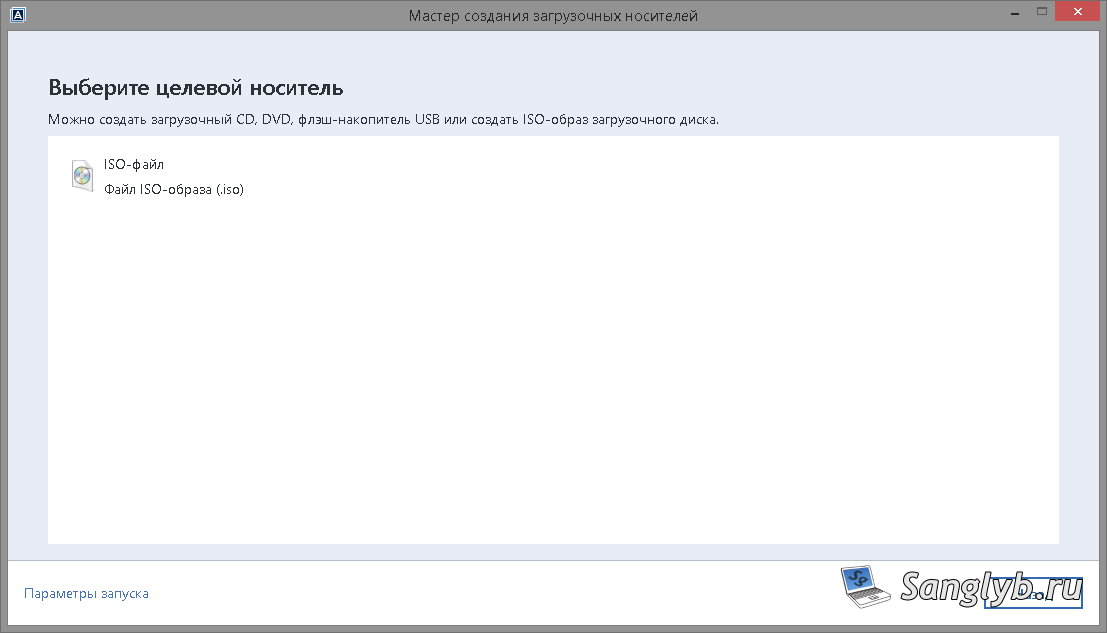
После этого записываем созданный образ на диск, перезагружаем компьютер и грузимся с диска.
В загруженной системе выбираем Acronis True Image 2016, в открывшемся окне переходим в инструменты и утилиты, и жмем клонирование диска.
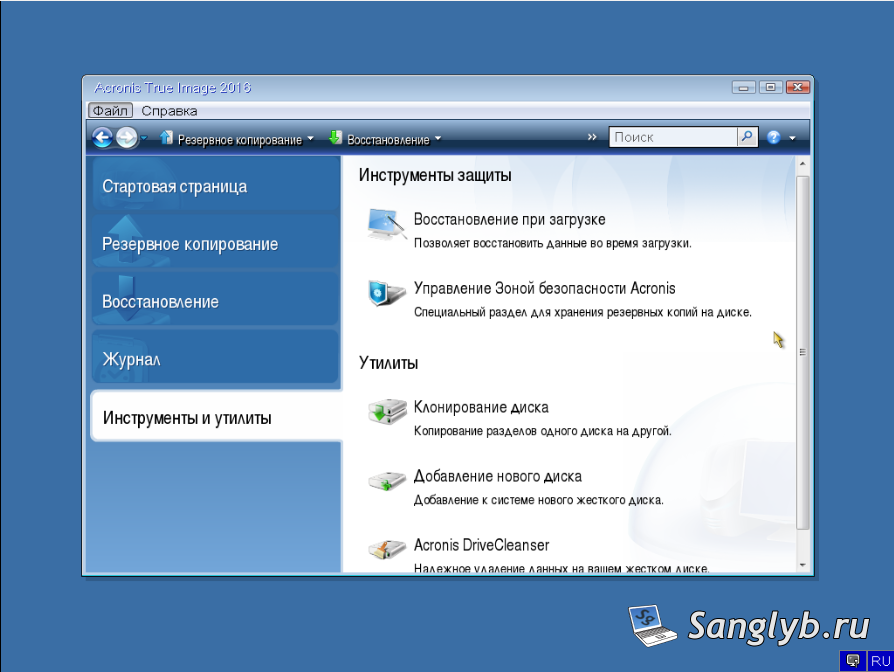
Далее можно выбрать упрощенный вариант либо ручной, я предпочитаю – Вручную

Выбираем исходный диск

Диск куда будет копироваться информация
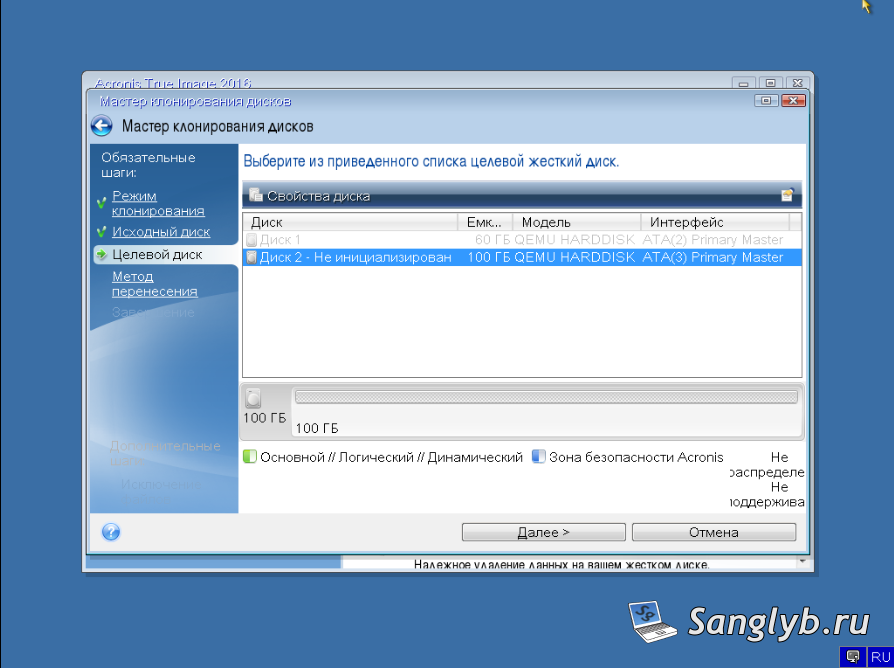
Выбираем нужно ли менять размеры разделов.
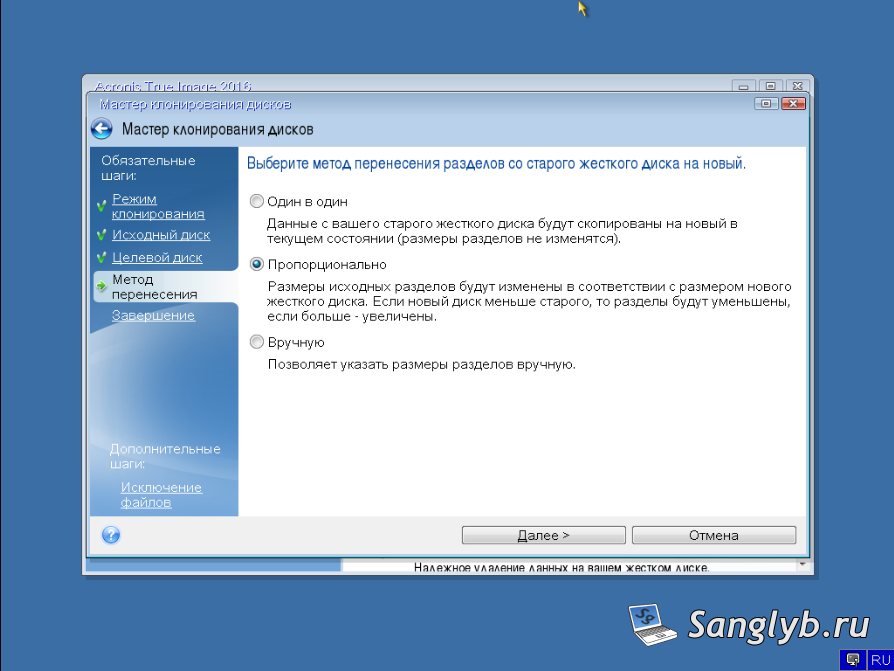
Жмем кнопку приступить.
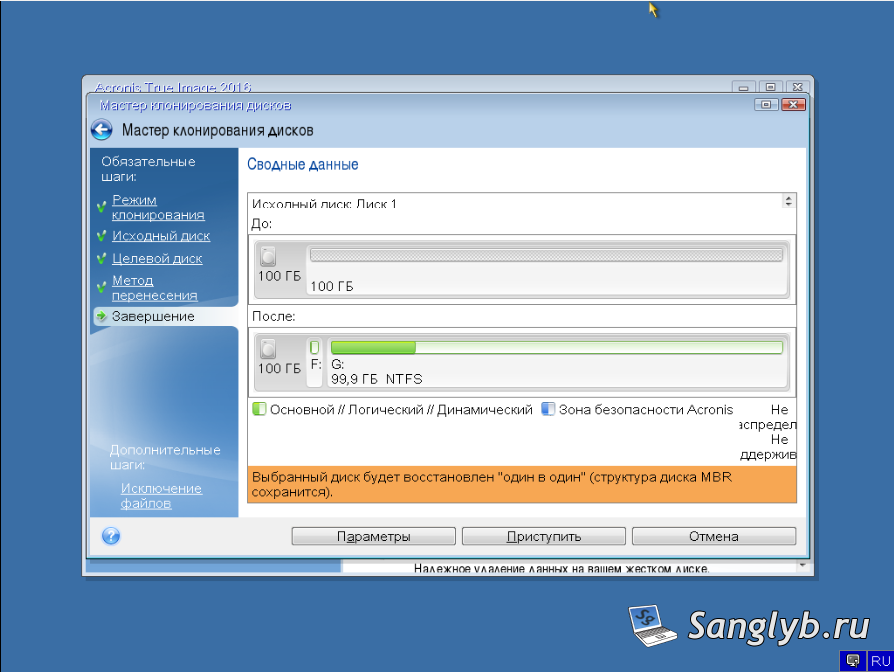
Дожидаемся завершения копирования (в зависимости от объема исходного диска, операция может занять значительное время). После чего можно отключать исходный диск, вся информация с него будет полностью перенесена на новый жесткий диск.
Видео по теме:
Не надёжная программа, лучше
Не надёжная программа, лучше использовать Ghost ( сбоев не будет, как в Акронисе.
Ну не знаю, сколько копировал
Ну не знаю, сколько копировал ни разу не сбоила, может везло. У ghost, кстати, есть существенный недостаток — она платная. То что описано выше — абсолютно бесплатно.
Загружаемся с флешки под
Загружаемся с флешки под вин98 и работаем, у нас куча прог под DOS установлена и нет ни каких проблем, единственное у меня MHDD не видит мой контроллер который стоит на материнке и пришлось купить платку на контроллере VIA и через неё подключать IDE и SATA диски. Работа с жёсткими лучше в Парагон, свои алгоритмы работы, а не как в Акронисе ( такие же, как у винды) Сколько раз приносили диски отформатированные виндой и Акронисом и не рабочие, форматируешь Парагоном и проблемы исчезают.
А сделать образ можно и виндой ( диск восстановления так сказать и восстанавливаться с него. У меня систем наWindows Server 2003, Enterprise Edition (5.2, Build 3790) Service Pack 2
А так это на любителя. Кто то привык к Акронису и считает его лушим, так же, как и каспера ( у меня был горький опыт работы с ними и они мне не нужны)
А смотрю много материала про компьютеры, бывает и полезное попадается. Учиться ни когда не поздно.