
Привет. На фоне новости, о том, что Sony намеревается выпустить PlayStation Classic, лично меня захватило чувство ностальгии и непреодолимое желание поиграть в старые игры на старой доброй консоли. Но железной консоли у меня не осталось, покупать желания нет, да и если бы и было, то нежелание возиться с записью дисков и т.п. пересилили бы это желание.
К счастью, существуют неплохие эмуляторы PS1, об одном из которых – epsxe, я сегодня вам расскажу.
Первым делом, скачиваем эмулятор последней версии.
Разархивируем куда-нибудь архив.
Далее необходимо скачать bios. Например, отсюда.
На сколько мне известно биос должен быть того же региона, что и игра, в которую вы хотите поиграть. Определить регион игры можно по названию. Например, если в названии есть SLUS – то регион – US, ели SLEU – то регион EU.
После того как скачали нужный биос, его необходимо разархивировать в папку bios, в папке с epsxe.
Далее запускаем epsxe.exe.
Будет предложено воспользоваться мастером начальной настройки. Чем мы и воспользуемся. Жмем настроить

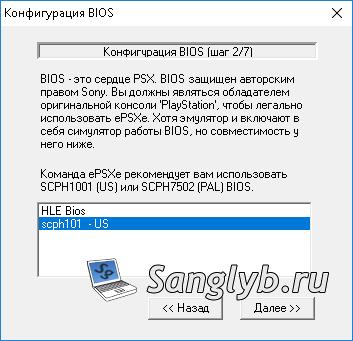
В окне Конфигурация BIOS, выбираем нужный биос.
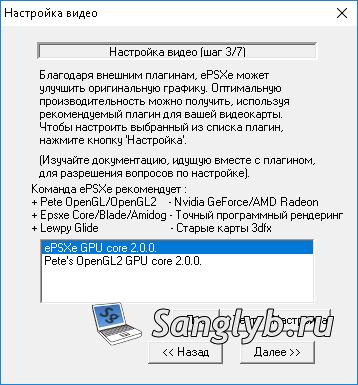
На следующем шаге, в настроке видео выбираем первый пункт – ePSXe GPU core 2.0.0. и жмем настройка.
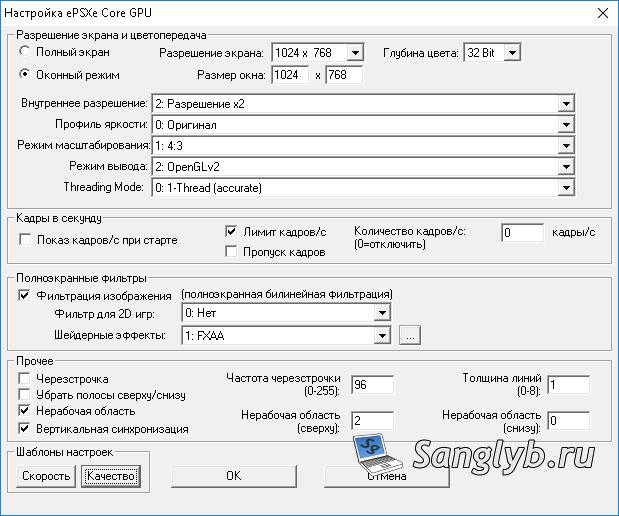
В настройках, если нет желания, можно особо не заморачиваться и нажать на кнопку скорость или качество, этого будет вполне достаточно, единственное я бы рекомендовал выставить наиболее подходящее разрешение окна, например для 1920×1080 на мой взгляд наиболее подходящее разрешение – 1024х768. К сожалению в режиме FullScreen у меня экран сильно сдвигается и победить эту проблему пока не получилось, но и в оконном режиме играется вполне комфортно.
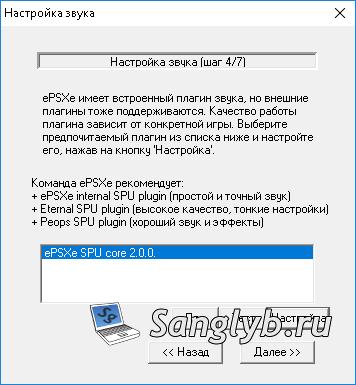
Жмем ОК и идем далее, звуковые настройки оставляем как есть.
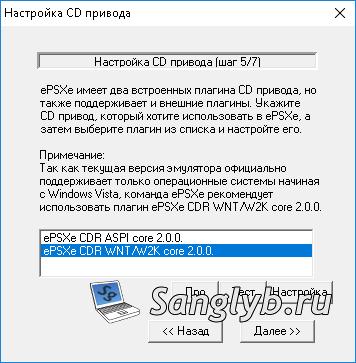
В настройке CD привода оставляем так же всё по умолчанию.
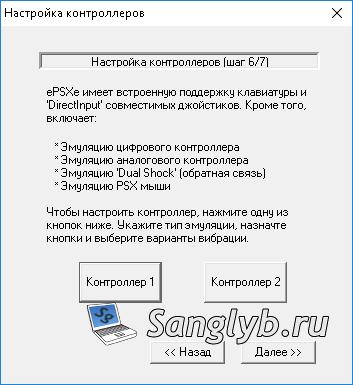
На следующем шаге можно задать кнопки для контроллера. К слову из коробки поддерживается контроллер от xbox 360. Забиваем все кнопки и идем далее.

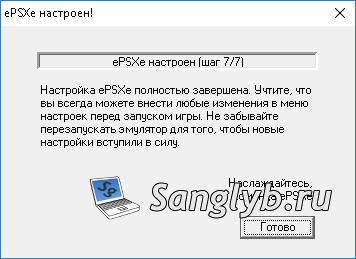
Начальная настройка завершена.
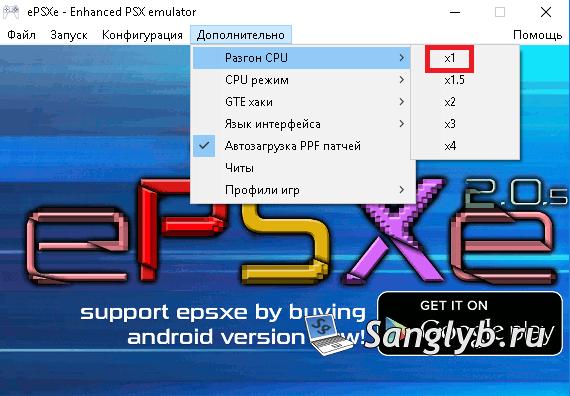
Осталось зайти в пункт меню дополнительно, и выбрать разгон CPU 1x, без этого действия эмулятор может закрываться сразу после запуска игры.
Если вам вдруг через некоторое время перестанет хватать карт памяти, то вы всегда можете создать новую из меню конфигурация – карты памяти.
![Как поиграть в Sony Playstation 1 на компьютере [epsxe] - настройка карт памяти](https://www.mytechnote.ru/wp-content/uploads/2018/09/11-memory-card1.jpg)
![Как поиграть в Sony Playstation 1 на компьютере [epsxe] - настройка карт памяти](https://www.mytechnote.ru/wp-content/uploads/2018/09/12-memory-card-wndow1.jpg)
Вот и всё, осталось только раздобыть игру, это может оригинальный диск, вставленный в ваш привод, либо образ, скачанный с торрентов. Выбираем образ или диск из меню файл, и можно играть.
![Как поиграть в Sony Playstation 1 на компьютере [epsxe] - запуск игры](https://www.mytechnote.ru/wp-content/uploads/2018/09/13-start-game1.jpg)