
Привет, всем, наверное, известно, довольно удобное меню, которое появляется при щелчке правой кнопкой мыши на меню пуск, либо при нажатии комбинации клавиш win+x (называется оно Power User Menu, или еще его часто называют просто – winx menu). До весеннего обновления, через это меню было очень легко попасть в панель управления. Но после этого обновления Microsoft по какой-то причине решили заменить панель управления на настройку Windows, что в принципе весьма и весьма сомнительно, т. к. кнопка настроек и так закреплена в меню пуск (я имею ввиду при клике левой кнопкой мыши по нему).
И лично мне, панели управления стало очень не хватать в этом меню, и решил я разобраться как же вернуть заветный пункт в список. Как выяснилось сделать это очень просто, и до кучи еще можно добавить свои пункты. Как это сделать я вам сегодня расскажу.
И так, для начала нам нужна программа под названием Win+x menu editor. Скачать ее можно с сайта разработчиков, либо так же я ее выложил на яндекс диск.
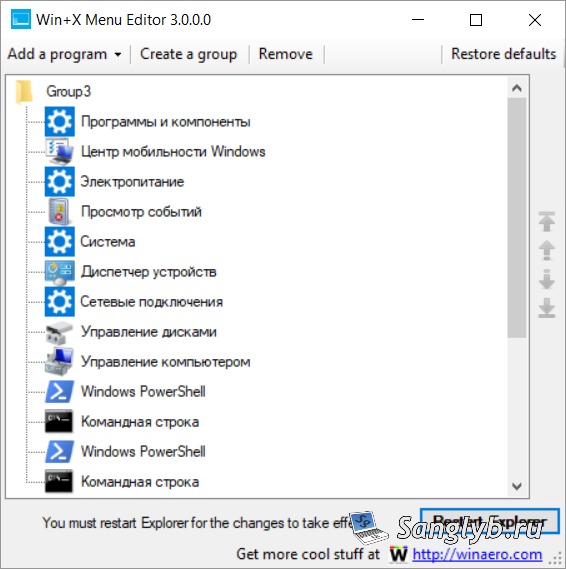
При запуске программы будет окно, где будут отображены текущие программы, находящиеся в меню. Здесь же можно вернуть все в значения по умолчанию, добавлять программы и группы в меню.
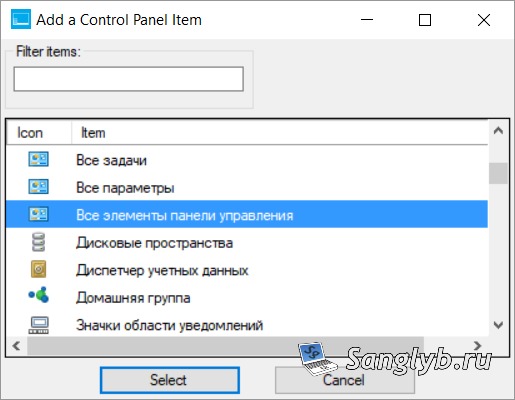
Добавим панель управления. Жмем Add a program, в выпадающем меню, выбираем Add a Control Panel Item. Выбираем все элементы панели управления.
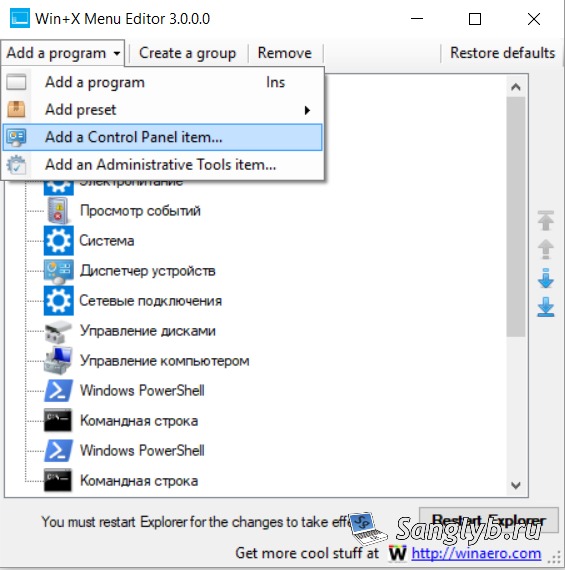
Если на предыдущем шаге выбрать add a program, то будет возможность добавить любую программу или скрипт.
В главном окне появится новый пункт меню, при помощи стрелок в правой части программы, его можно перемещать выше или ниже. Если по какому-нибудь пункту щелкнуть правой кнопкой, то откроется меню с дополнительными возможностями, где, например, можно переименовать, удалить или добавить в группу наш элемент.
После того, как будут добавлены необходимые элементы в меню, нужно нажать на кнопку Resart Explorer. Всё – теперь ваши программы будут в меню вызываемом нажатием правой кнопкой мыши на кнопку пуск.