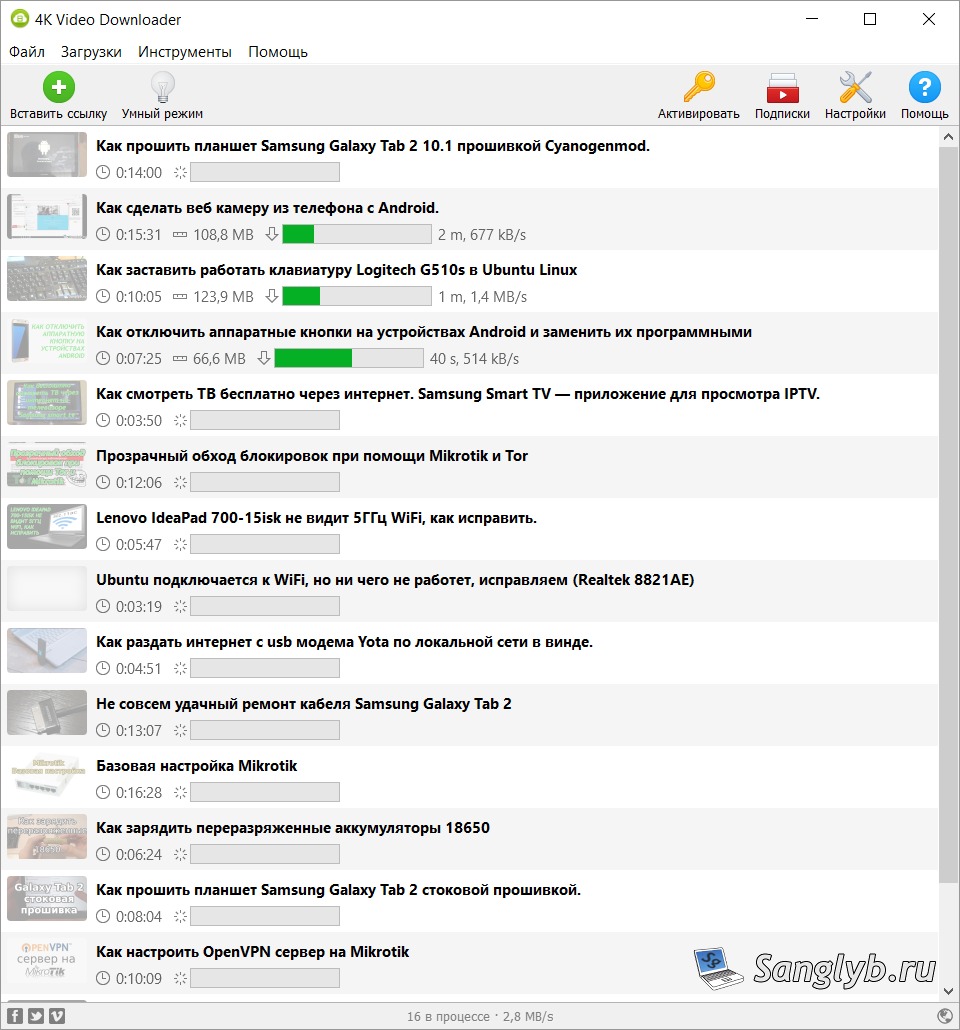
Недавно, собираясь в поездку, я задумался, чем бы в ней заняться. Смотреть фиьльмы или читать книгу я не захотел. Решил в дороге посмотреть различные обучающие видео, и встал вопрос как это сделать. Т.к. между городами, как правило качество мобильного интернета не самое лучшее, да и траффик ограничен, решил накачать с YouTube несколько плейлистов видео, что бы они были локально на устройстве. Сегодня покажу вам как можно очень быстро скачать видео с ютуб.
Вообще существует множество способов, как можно загрузить видео с YouTube, например, расширения для браузеров и т.д., но они не очень удобны и стабильны. В общем попробовав несколько, я остановился на одном.
И так, поможет нам программа под названием 4K Video Downloader. Скачать ее можно тут.
Есть версии для Windows, Ubuntu и MacOS. Одно из основных ограничений бесплатной версии – лимит на колличество видео в плей листе – не более 25.
В общем качаем, устанавливаем и запускаем программу.
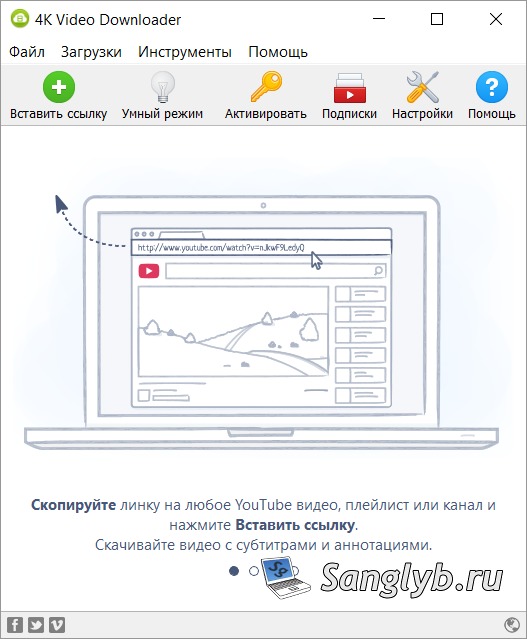
У программы есть несколько интересных фич, таких как загрузка ссылок и csv файла, автоматическое скачивание новых видео и прочее, но часть из них недоступна в бесплатной версии. И останавливаться на дополнительных возможностях я не буду, о них написано на сайте разрабтчикка. Я же покажу, как можно просто скачать видео, или плейлист с youtube.
В общем идем на youtube, переходим в нужное видео или плейлист и копируем ссылку на это видео и адресной стрки.
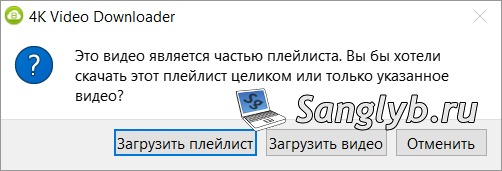
Далее переходим в программу, жмем на вставить ссылку (плюc). Если вы скопировали ссылку находясь в плейлисте, выскочит окно, с предолжением загрузить плейлист или видео.
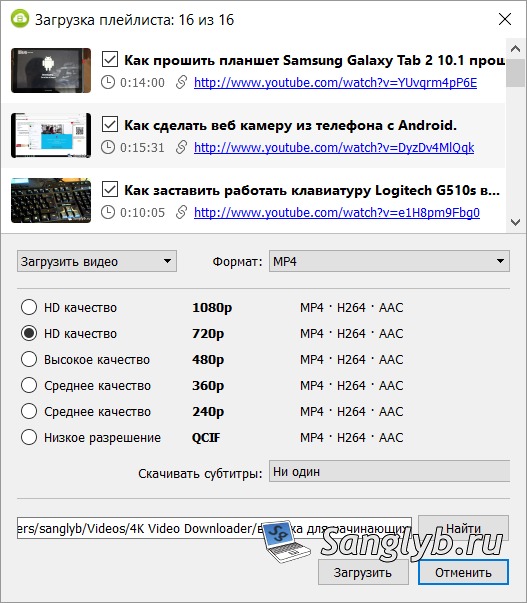
Начнется анализ. После того как он завершится, можно будет выбрать качество видео и выбрать папку, куда необходимо скачать ролики.
Вот и все, начнется загрузка, по завершении которой в выбранной папке будут видеоролики.