
Привет, как вам, должно быть, известно на телевизорах Smart TV, вроде бы независимо от производителя, выпущенных до 2012ого года, этим летом отключили поддержку YouTube. Связано это с отсутствием поддержки html5 в приложениях для smart tv выпущенных до указанной даты.
На вопросы пользователей, как же теперь смотреть YouTube на телевизоре, производители отвечают, что нужно либо покупть новый телевизор, либо покупать приставку на android. Меня такой вариант, совершенно не устроил, и я решил поискать возможности, по просмотру YouTube, на своем Samsung Smart TV, выпущенном как раз до 2012 года.
И сегодня хочу показать, что удалось найти.
А найти удалось замечательнейшее решение, которое позволяет, ни только смотреть YouTube, но и вообще любое on-line видео.
Для работы этого добра понадобится, телевизор с поддержкой smart tv, подключенный к сети, и устройство работающее под управлением ОС Android.
Сперва необходимо на устройство установить приложение Video & TV Cast | DLNA Player & UPnP Movie Mirror.
После установки и запуска приложения, если ваш телевизор запущен, на нем выскочит окно с подтверждением разрешения от smart share.

Если у вас несколько телевизоров, и предупреждение выскочило не на том телевизоре, то нажмите кнопку в правом верхнем углу приложения и выберете нужный телевизор.

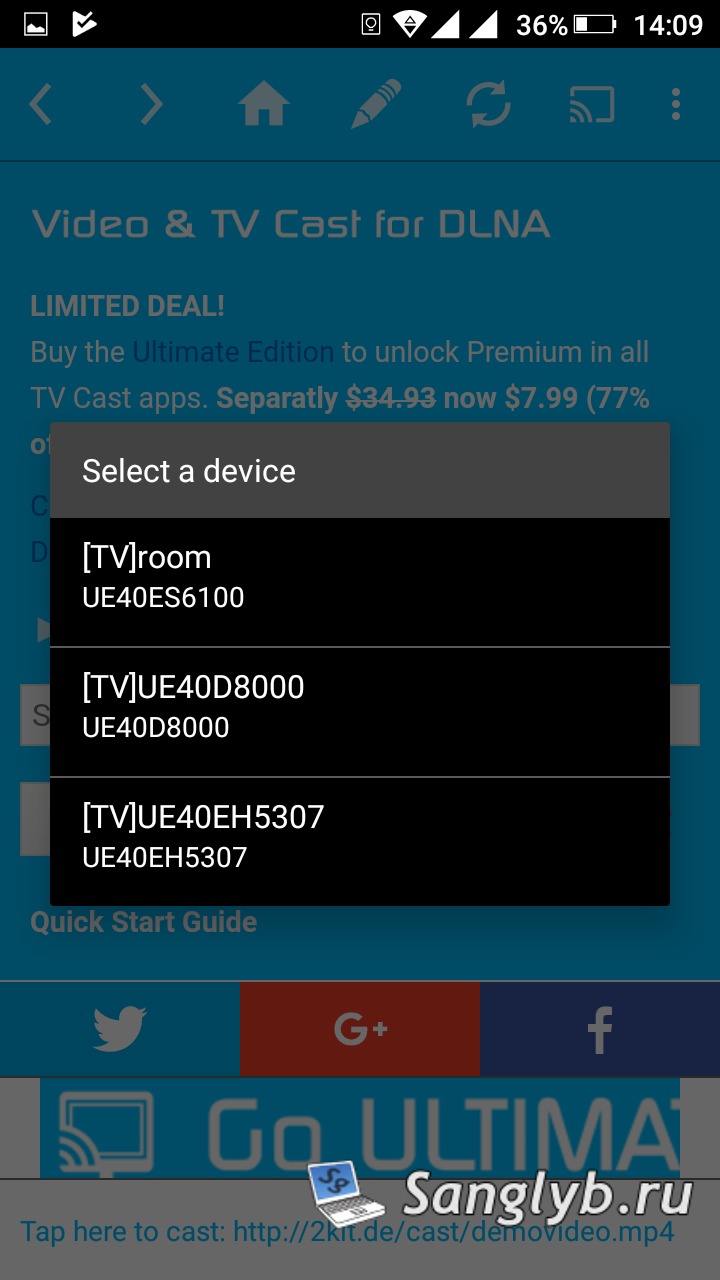
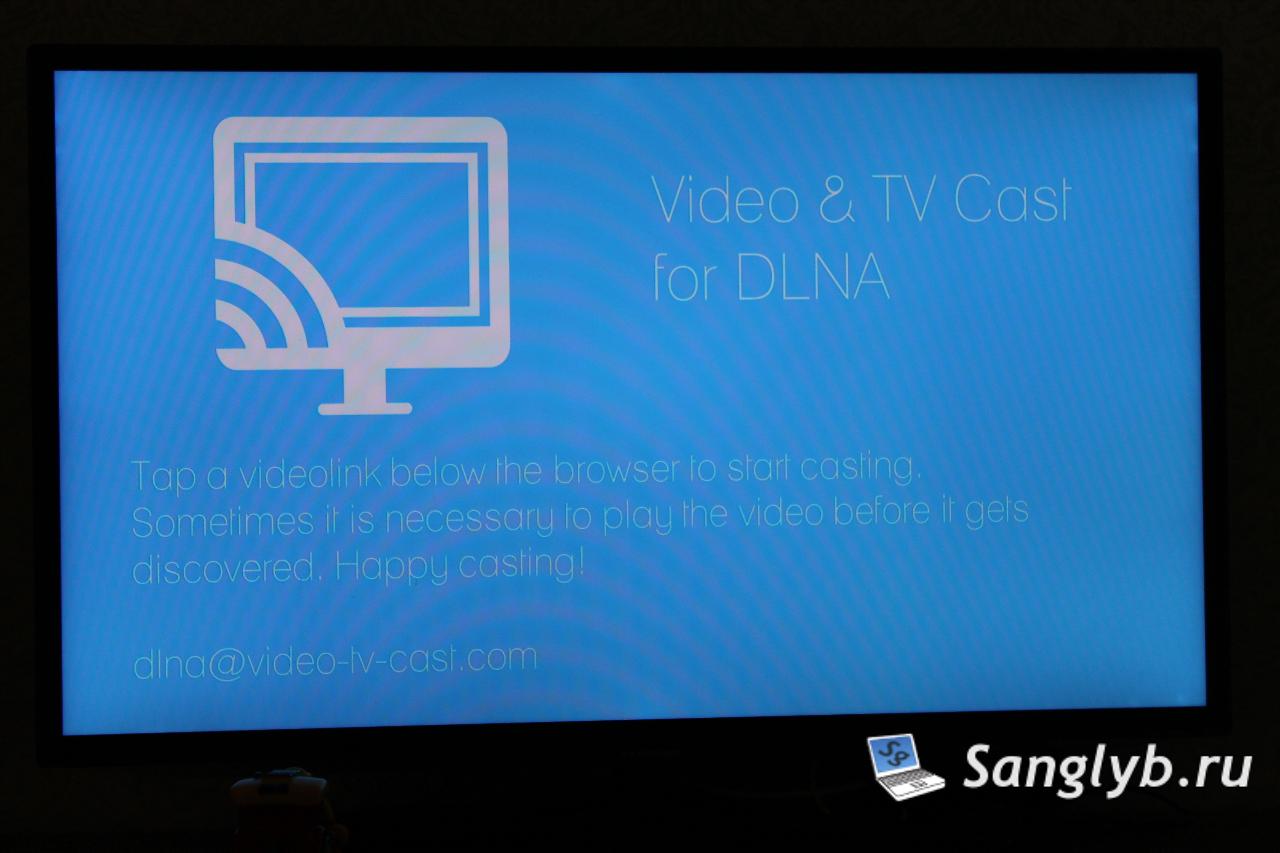
Должен будет запустится тестовый ролик.
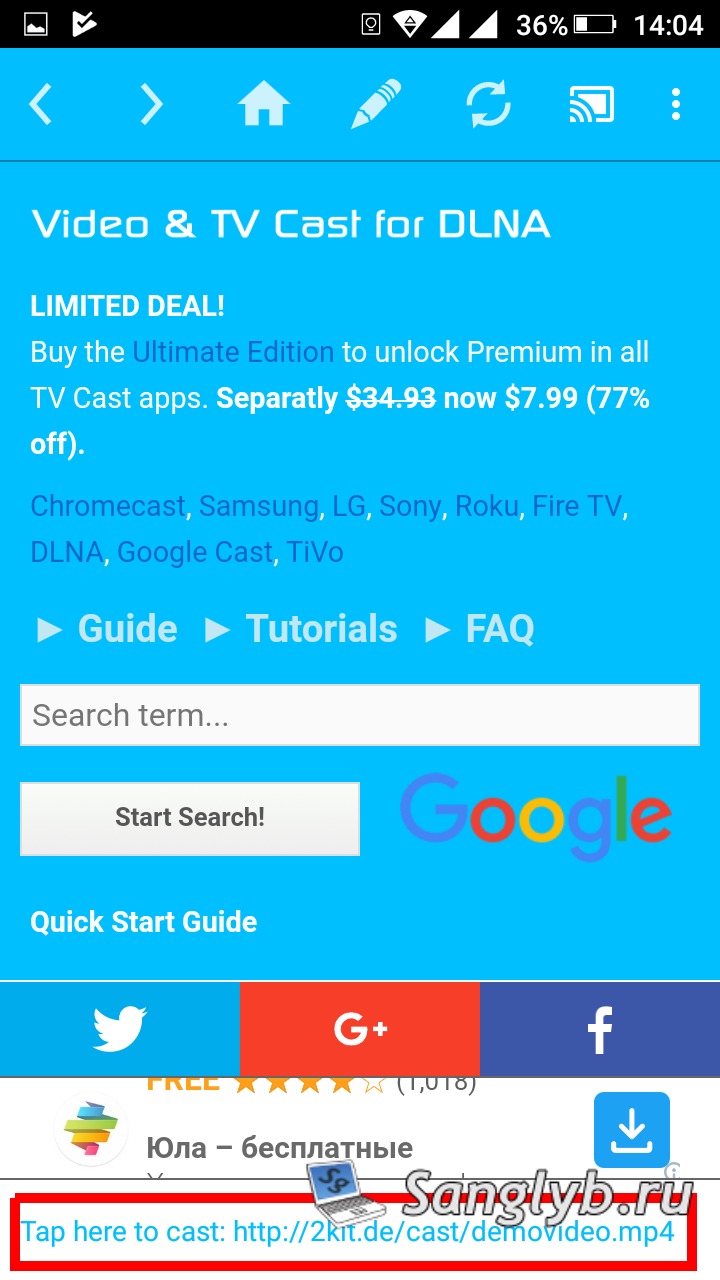
Если высочит предупреждение, что видеоформат не поддерживается, то можно нажать на ссылку внизу приложения, для повторного запуска. У меня, обычно, если видео не запустилось с первого раза – запускалось со второго.
После того как вы сделали сопряжение устройств и удостоверились, что видео работает, можно наконец начать просмотр.
Для этого в центре приложения есть поле для поиска. Поиск осуществляется в google. Тут можно набрать, в общем что угодно – YouTube, смотреть кино и т.п.
Посмотрим, как смотреть YouTube.
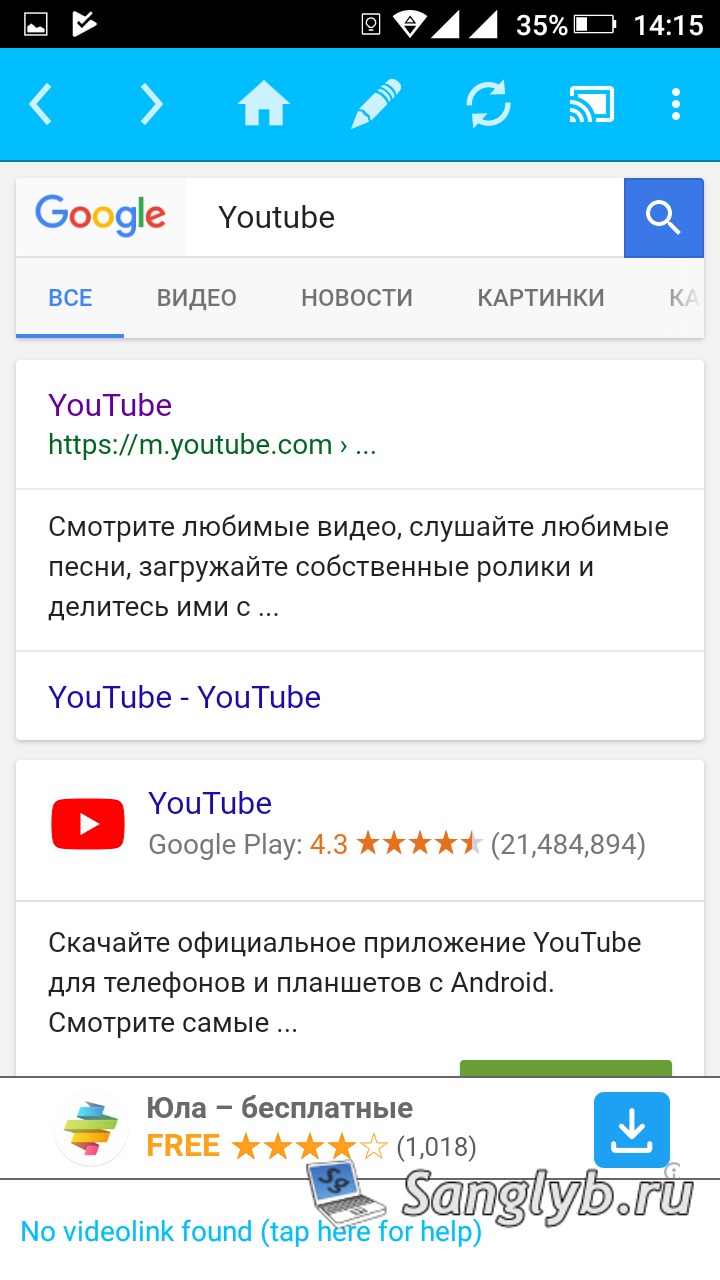
Набираем в поиске YouTube.
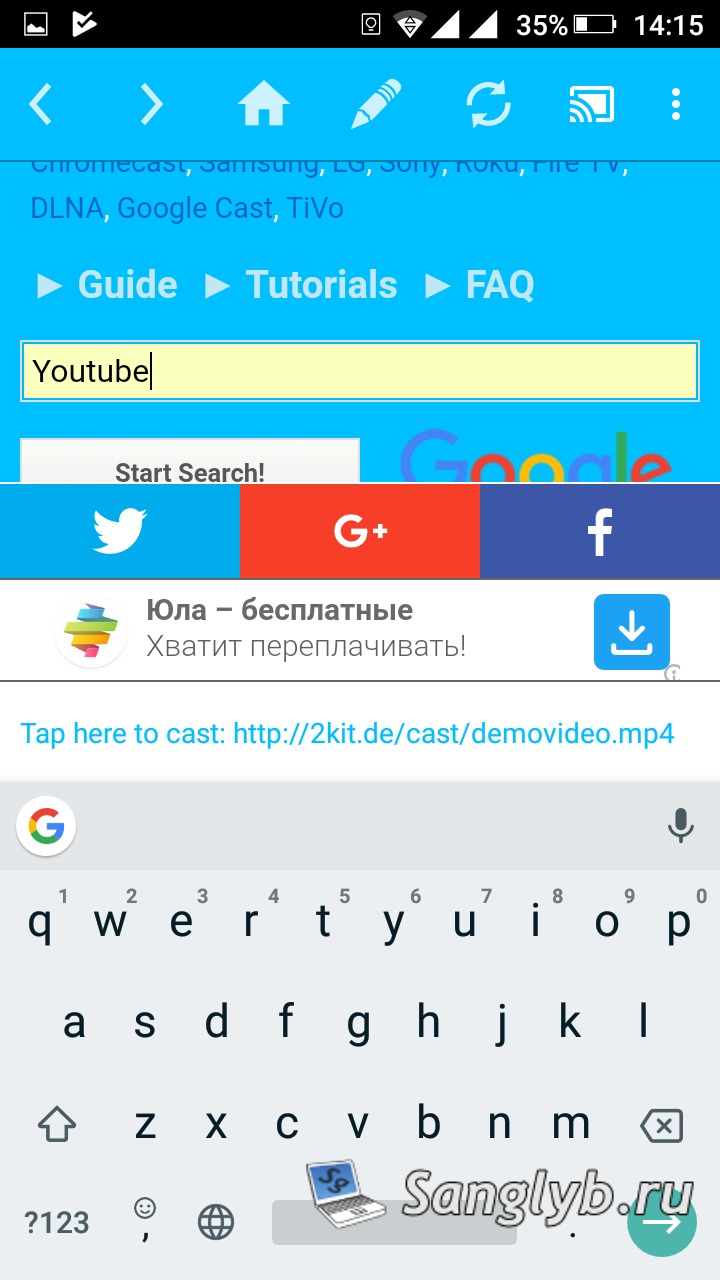
Откроется google с результатами поиска, при переходе в YouTube, попадаем в привычный мобильный YouTube. Тут можно войти в свой аккаунт, для удобства.
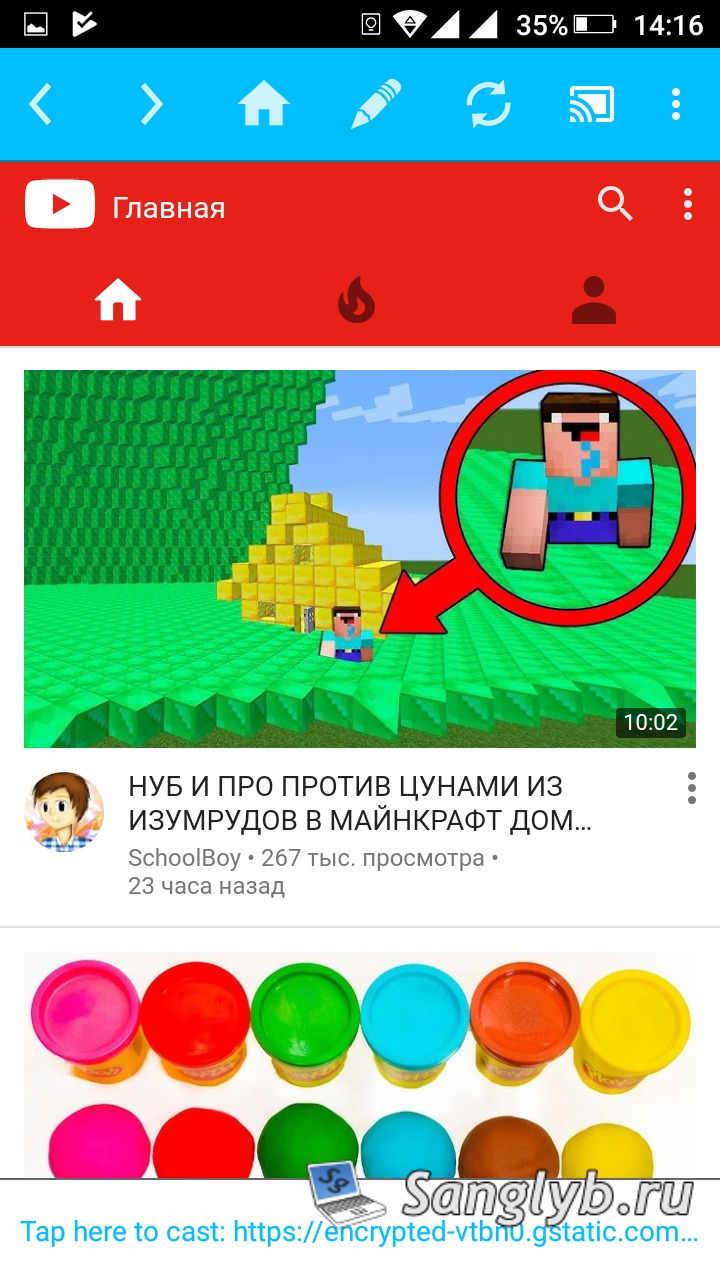
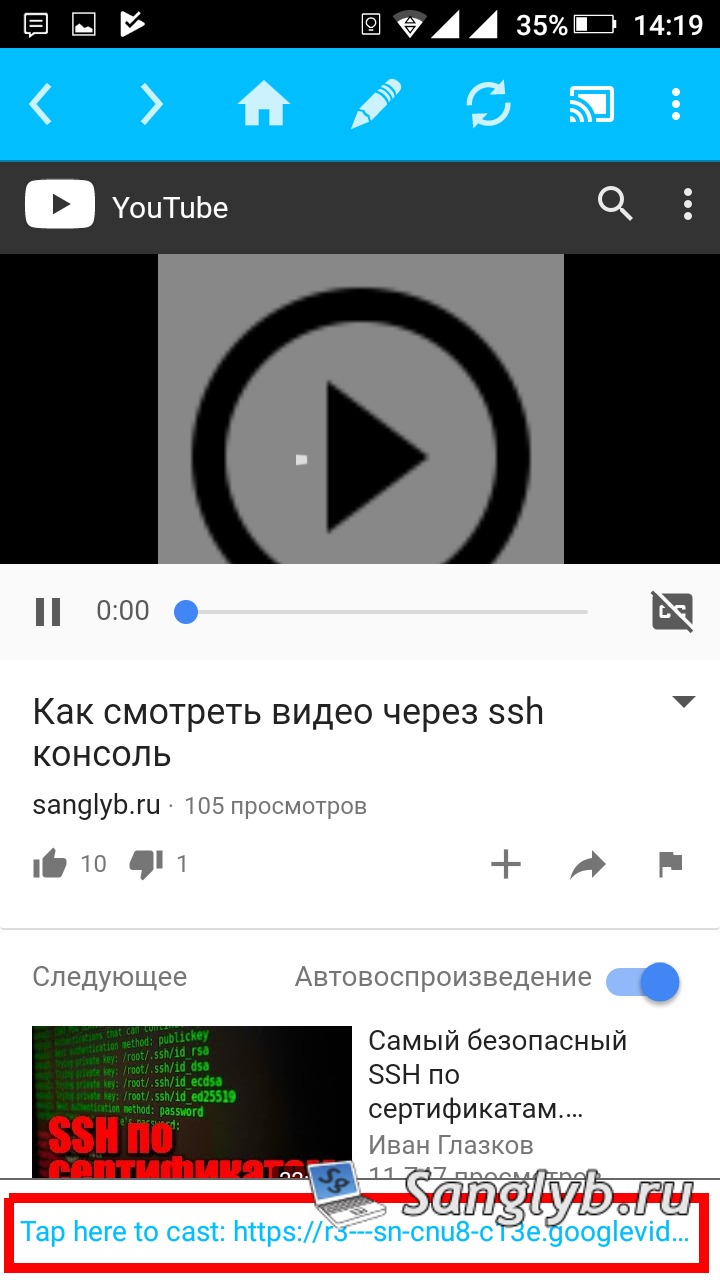
Далее, при запуске какого-нибудь видео, внизу экрана появится ссылка, при клике на которую начнется воспроизведение ролика на телевизоре.
Если видео не начало воспроизводится, из-за ошибки формата, то в всплывающем окне можно нажать NO, PLEASE TRY AGAIN. Так можно повторять несколько раз, рано или поздно – видео пойдет.
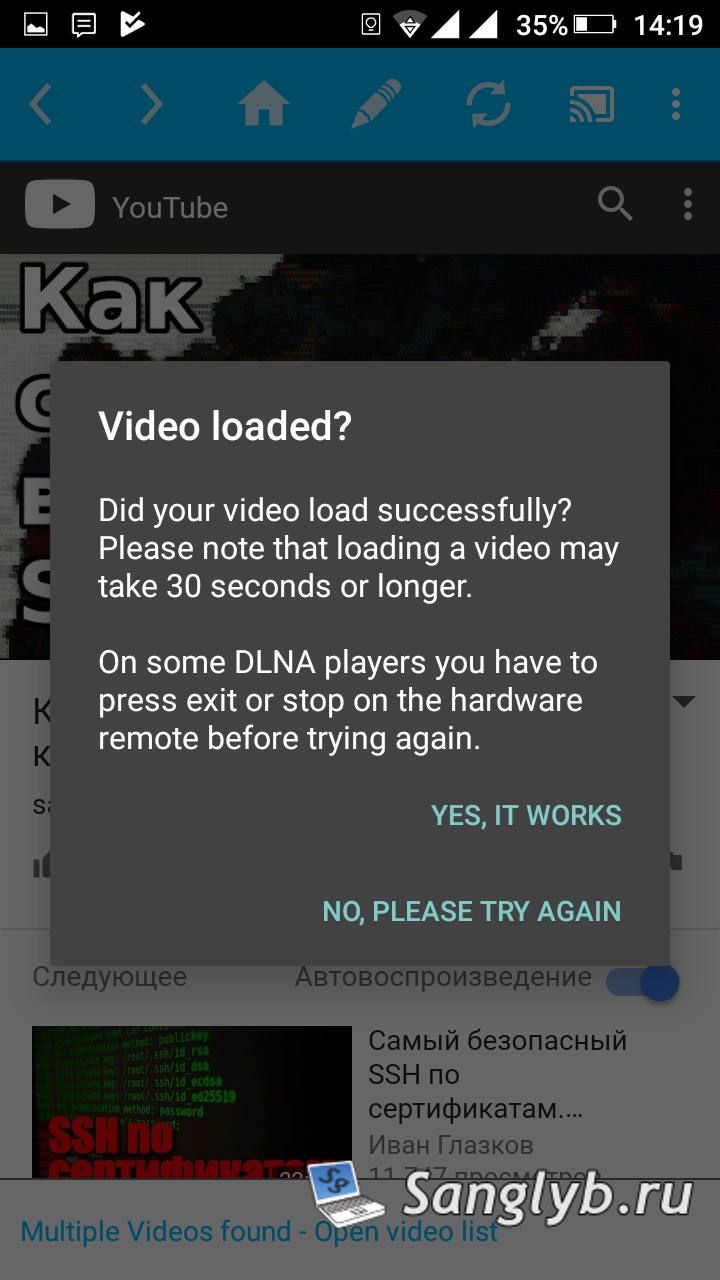
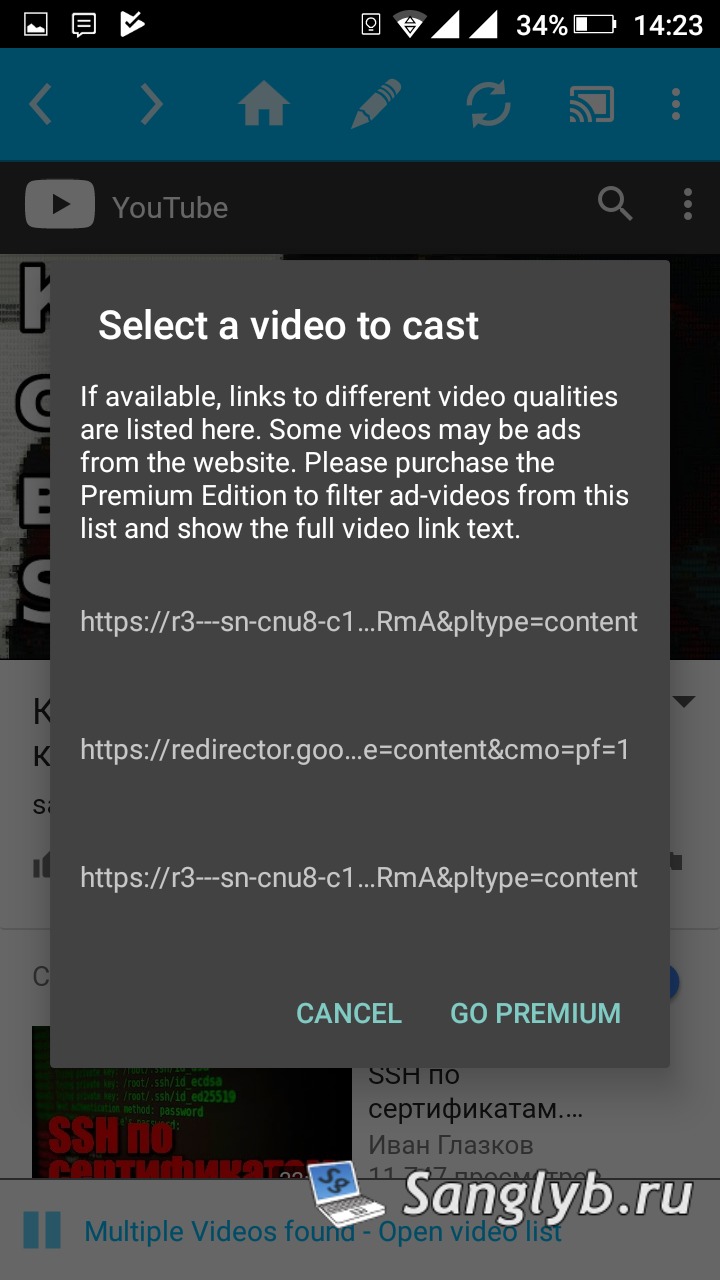
Так же могут быть ситуации, что может быть несколько видеопотоков, в этом случае, можно выбрать нужный по названию, или методом научного тыка =).
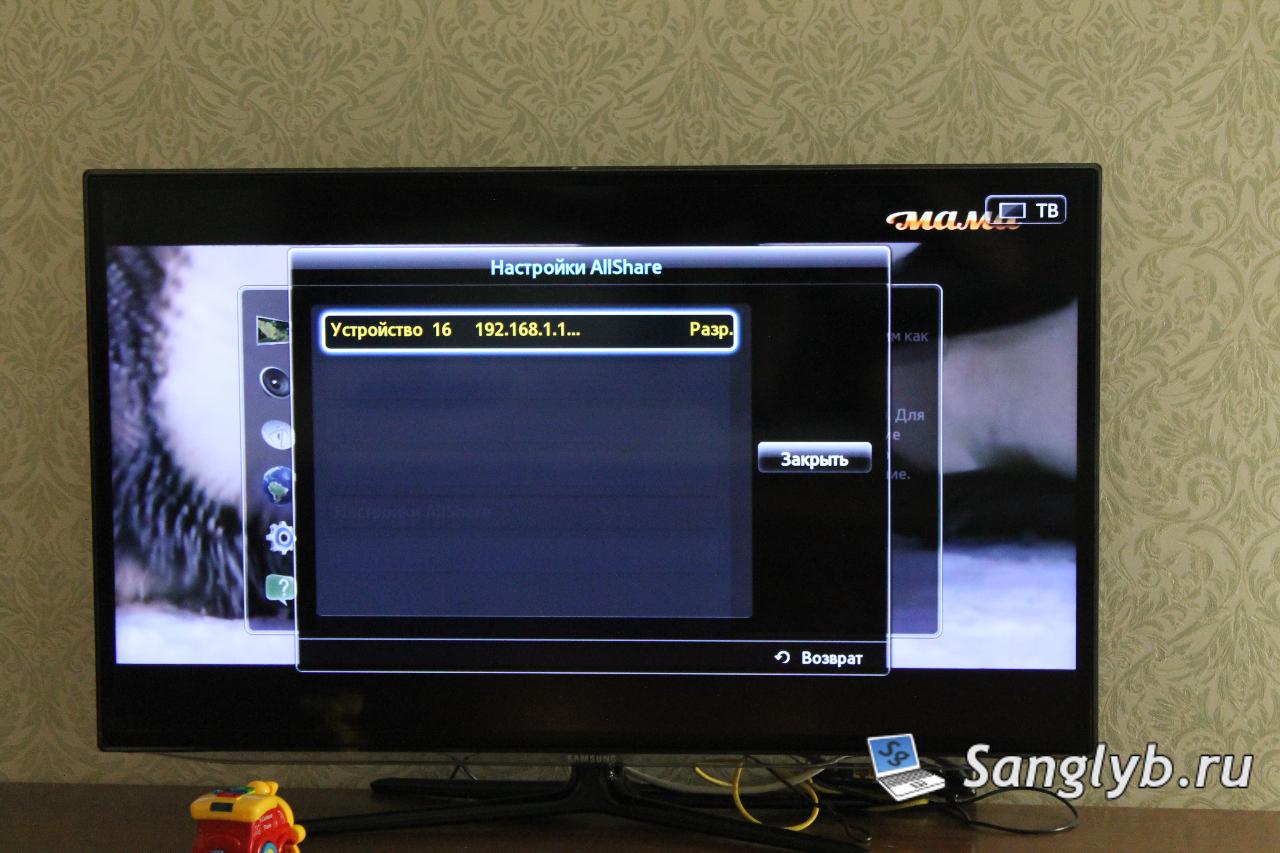
Для того, что бы запретить приложению доступ к телевизору — можно зайти в настройки телевизора — сеть — настройки AllShare (для тв Samsung).

И запретить доступ для выбранного устройства.
Описанный способ, работает не всегда идеально, но он работает. Я им пользуюсь и доволен.