
Обратился к нам клиент с проблемой, он арендует в компании где я работаю VPS, на которую установлена панель управления хостингом ISPManager 4ой версии. При открытии их сайта по протоколу HTTPS на устройствах Android выскакивает предупреждение безопасности – что сертификат получен из недостоверного источника. При этом на компьютерах сайт открывается без каких-либо предупреждений.
Как выяснилось, клиент неправильно установил SSL сертификат. А точнее цепочку сертификатов. В связи с чем хочу показать вам как правильно установить SSL сертификат на сервер, через эту панель управления.
SSL сертификат покупался у компании Comodo. После покупки она присылает закрытый ключ и 4 файла сертификатов. Соответственно 1 файл приобретенного сертификата и 3 файла сертификатов, которые должны быть в цепочке. В случае с Comodo это файлы COMODORSADomainValidationSecureServerCA.crt, COMODORSAAddTrustCA.crt, AddTrustExternalCARoot.crt.
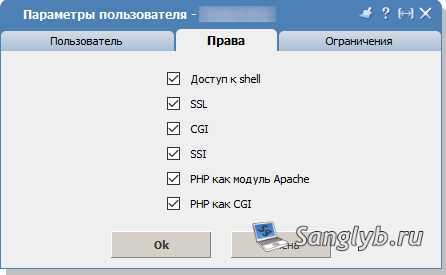
Для начала нужно дать пользователю право на использование SSL, для этого заходим под администратором, переходим в Пользователи и ставим галку напротив SSL.
Далее заходим под пользователем (можно просто щелкнуть в правом верху кнопку войти). И переходим в меню в SSL сертификаты. Жмем кнопку создать. В выпадающем меню тип сертификата выбираем существующий. Задаем какое-нибудь имя. В графу приватный ключ вводим все в точности как было прислано в текстовом файле закрытого ключа.
Далее открываем файл нашего сертификата (он будет иметь имя вида domain.com.crt) при помощи блокнота, выделяем все, копируем и вставляем в графу сертификат.
Далее так же открываем файлы цепочки сертификатов и вставляем их содержимое в графу цепочка сертификатов. Лучше их вставлять в той последовательности как они перечислены выше. После того как все поля будут заполнены, убедитесь, что нет лишних символов переносов строк, иначе при попытке сохранения ISPManager будет ругаться на неправильные сертификаты.
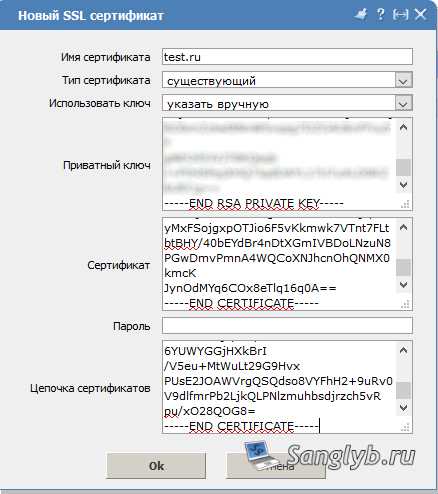
Жмем ОК, в списке сертификатов появится новый сертификат.
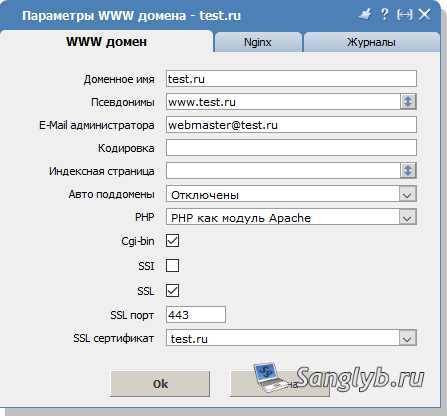
Далее переходим в WWW домены и два раза щелкаем по нужному сайту. Ставим галку напротив SSL и в выпадающем списке выбираем только что созданный сертификат. Жмем ОК.
Если все сделано правильно, то ошибок и предупреждений, при заходе на сайт по протоколу HTTPS, появляться не должно.
Если вы не хотите покупать сертификат, то можете воспользоваться инструкцией, как получить сертификат от letsencrypt бесплатно.
Видео по теме:
Здравствуйте. Неплохо было бы
Здравствуйте. Неплохо было бы ещё описать как настроить редирект с HTTP