
Есть у меня планшет Samsung Galaxy Tab 2, в последнее время он начал очень сильно тормозить. Сброс до заводских установок не помогал. В итоге решил я сменить родную прошивку на Cyanogenmod.
Ниже будет показано как изменить родную прошивку на Galaxy Tab 2, неофициальной — Cyanogenmod.
При изменении прошивки есть одно, но — у устройства меняется серийный номер, что может привести к тому, что некоторые приложения, которые были куплены для вашего устройства (не из PlayMarket) перестанут работать. Например, Navitel, если он был приобретен давно, жестко привязывается к серийному номеру устройства.
Еще некоторые приложения могут начать работать в режиме ограниченного функционала, например, Сбербанк (к слову тут дело не только в прошивке, он работает в режиме ограниченного функционала, если к устройству есть root доступ).
Если выше написанное вас не остановило, то можно начинать.
Сперва сделайте бэкап данных которые вам важны (контакты, фотографии и т. п.). Лишним точно не будет.
После этого нужно зайти в настройки системы и перейти во вкладку об устройстве. Там нужно посмотреть модель устройства, в моем случае это P5110.
После этого необходимо скачать необходимое ПО.
2) Odin3 — программа для записи кастомного Recovery.
3) TWRP — Кастомный Recovery, для 5110, для 5100.
4) Собственно Cyanogenmod — для 5110, для 5100, для 5113. Я выбрал стабильную версию 10.1.
5) Приложения Google. Cyanogenmod поставляется без сервисов Google, поэтому их нужно ставить вручную. Выбирать нужно версию, соответствующую выбранной версии cyanogenmod.
Так же я собрал все необходимое для прошивки в архив. Для 5110, для 5100, но лучше качать свежие версии по ссылкам выше.
Заливаем на карту памяти файлы прошивки и Google сервисов. Распаковывать их не нужно, копируем zip архивы. Лучше копировать в корень карты памяти, чтобы потом долго не искать.
Внимание, за то, что будем делать дальше я ответственности не несу, если вы что то сделаете не так, и превратите ваш планшет в кирпич, то я тут не при чем.
И так. Переводим планшет в режим загрузки. Для этого выключаем его, дожидаемся пока полностью выключиться экран, и запускаем с зажатой клавишей увеличения громкости (это дальняя кнопка от кнопки включения).
Появится вот такое предупреждение.
Нажимаем кнопку уменьшения громкости (ближняя к кнопке включения). Планшет перейдет в режим загрузки.

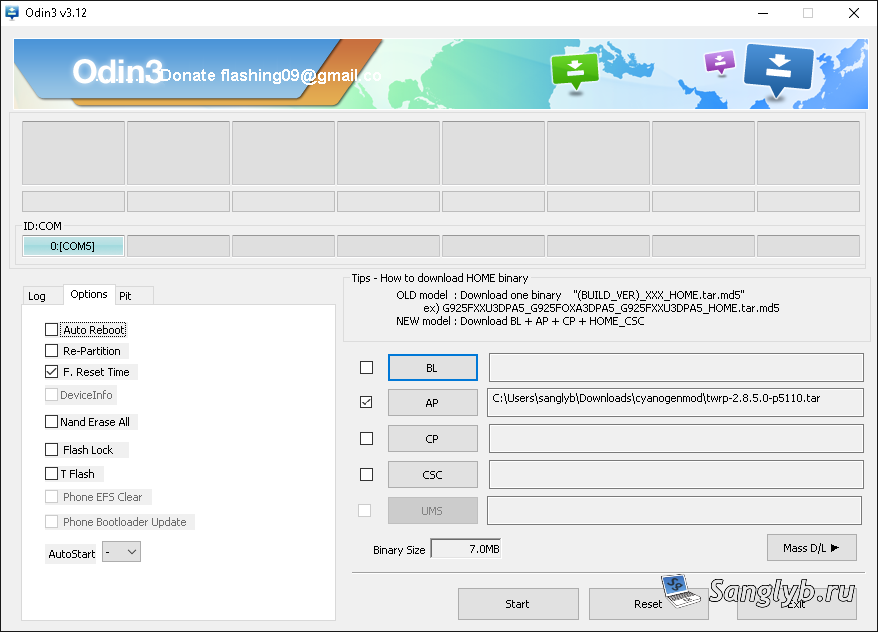
Далее подключаем планшет проводом к компьютеру. Запускаем Odin3. Поле ID:COM не должно быть пустым, это сигнализирует о том, что Odin3 увидел планшет. Жмем на кпопку AP, и выбираем файл загрузчика. Еще раз повторюсь — загрузчик должен строго соответствовать модели вашего планшета, как и прошивка. Переходим во вкладку Options и убираем галку auto reboot. Нажимаем кнопку Start. Дожидаемся пока загрузчик будет залит на планшет (во вкладке Log появится соответствующая запись).
После этого отключаем планшет от компьютера и выключаем его. Запускаем его в режиме Recovery, для этого нажимаем кнопку уменьшения громкости и кнопку включения.
Должен будет загрузиться TWRP.
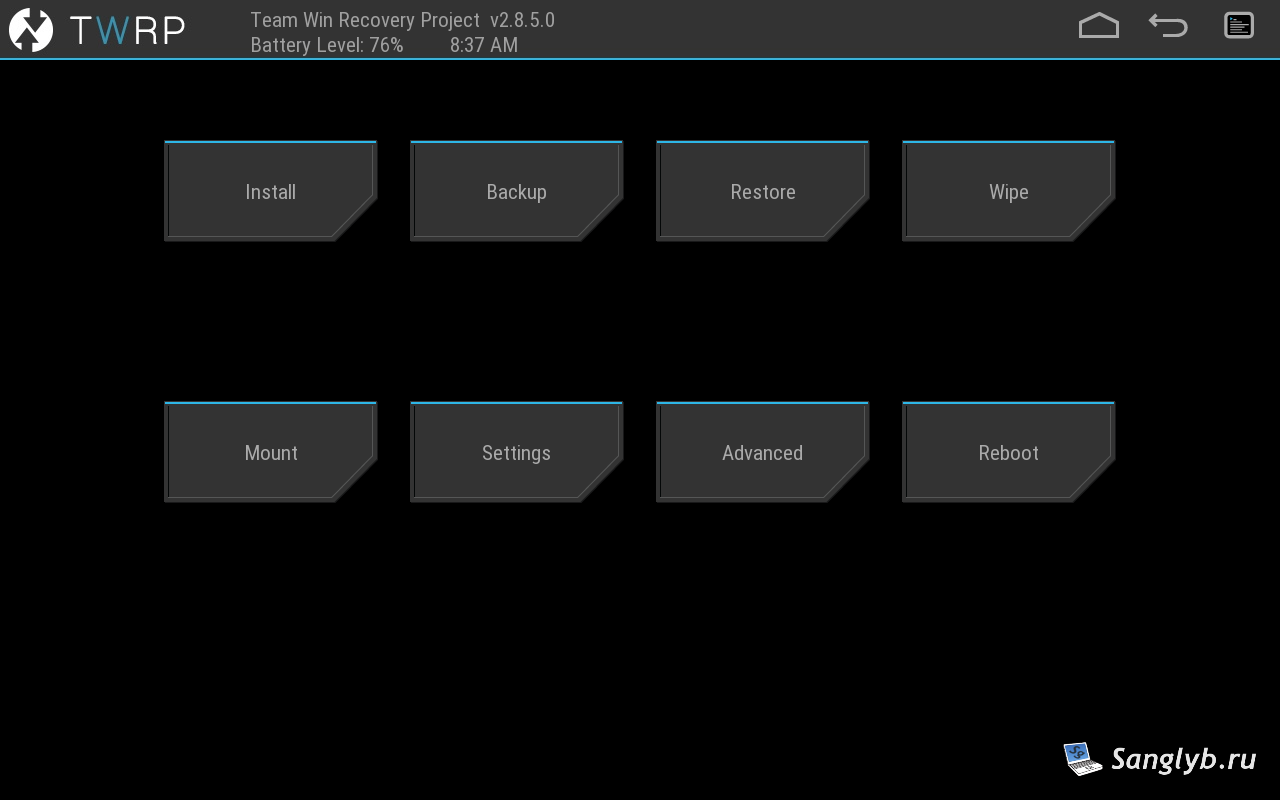
В первую очередь нужно сделать резервную копию оригинальной системы, что бы в случае чего можно было вернуться на эту прошивку. Для этого переходим в меню Backup, и отмечаем разделы которые хотим забэкапить. Обязательно нужно делать бэкап разделов — System — сама ОС, EFS — в этом разделе хранится информация о IMEI, серийном номере и т. п., Boot — загрузчик. Cache и Data — по желанию, я делал. Проводим по кнопке Swipe to Back Up. Начнется резервное копирование.

Возвращаемся на главный экран, и жмем Install.
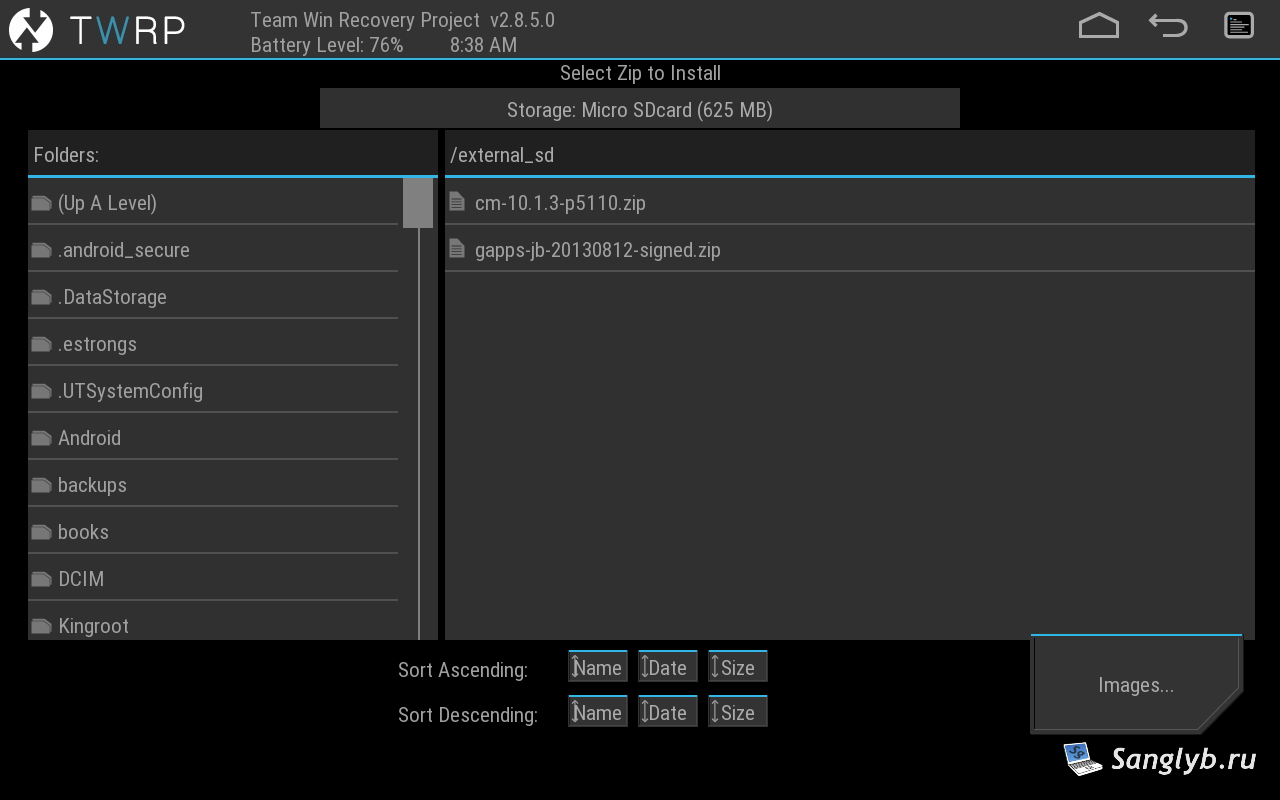
Выбираем файл прошивки Cyanogenmod и так же проводим для начала установки системы.

После того как установка завершится возвращаемся на главный экран и жмем кнопку Wipe, аналогично проводим для сброса к заводским установкам.
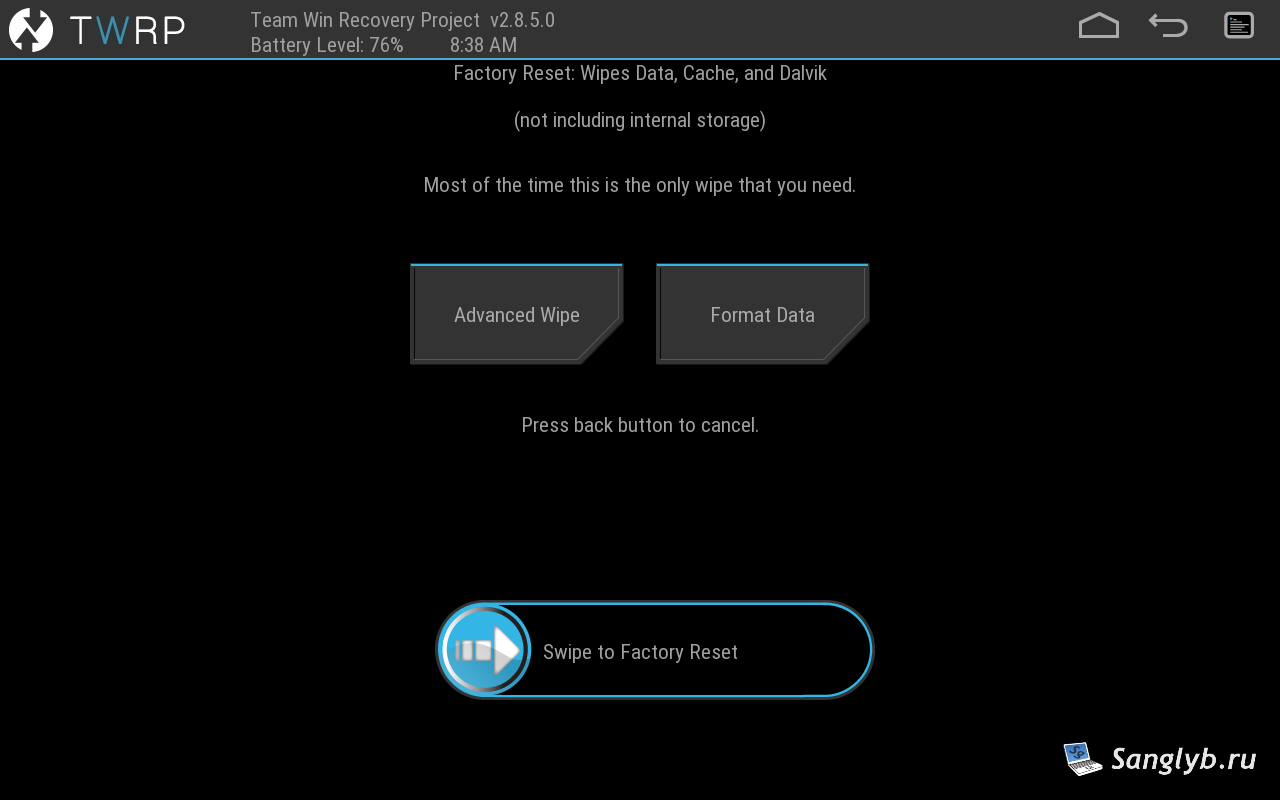
Опять возвращаемся на главный экран и жмем кнопку Install. Теперь выбираем файл сервисов Google. Устанавливаем, возвращаемся на главный экран и перезагружаем планшет (кнопку Reboot).
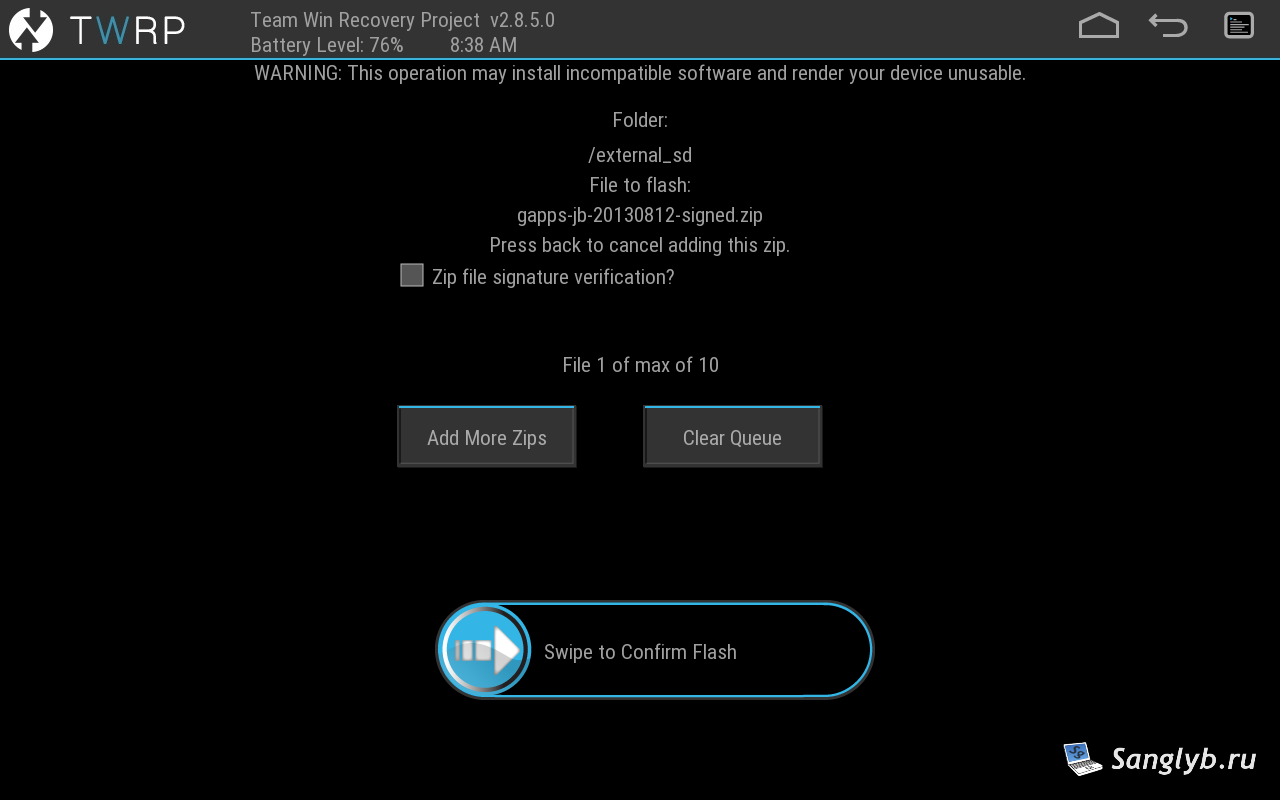
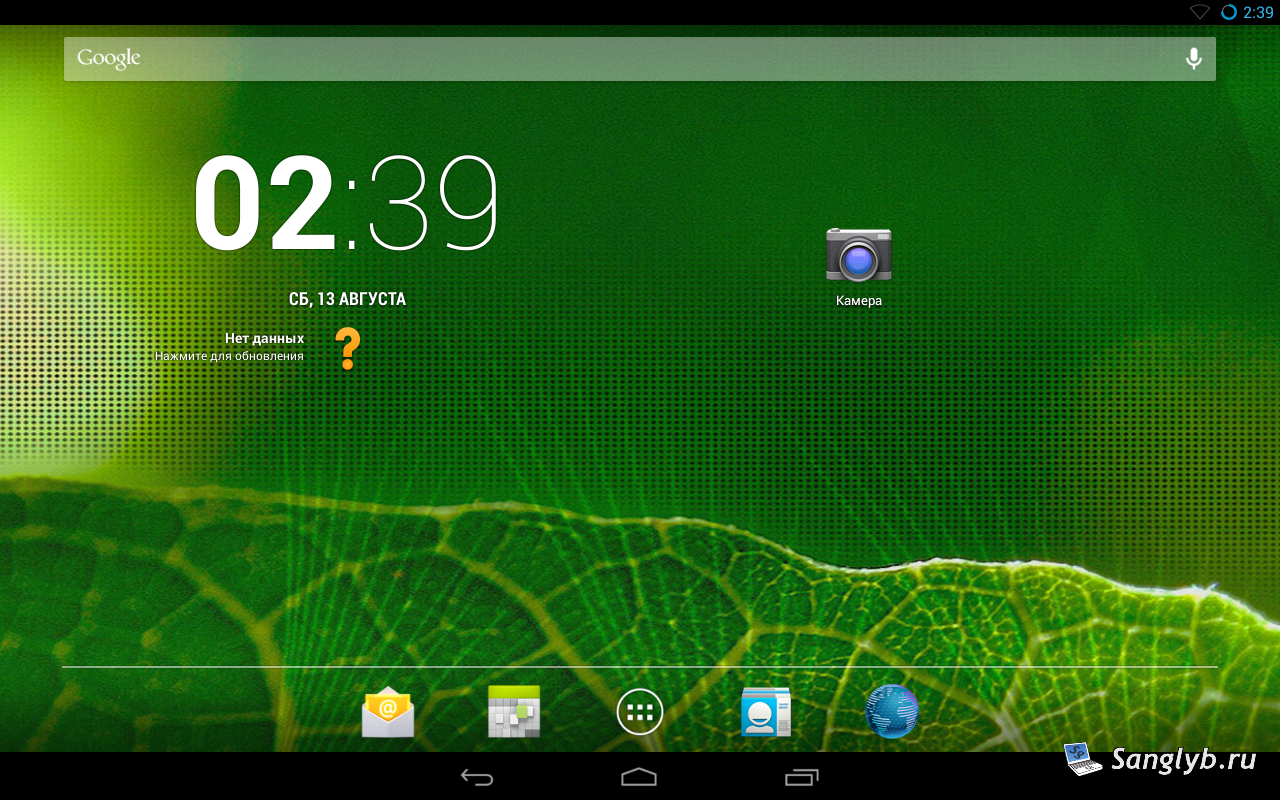
Все прошивка завершена, первое включение может быть долгим, наберитесь терпения. После загрузки будет стандартная процедура настройки устройства при первом включении.

Видео по теме:
Так как, cyanogenmod прикрыли, еще один способ спастить от тормозов на этом планшете — использовать стоковую прошивку на andriod 4.0.3/4.0.4.
а это прошивка подойдет под
а это прошивка подойдет под модель GT-P5100?
Для 5100 ссылка на архив есть
Для 5100 ссылка на архив есть, в статье.
Класс спасибо большое ! От
Класс спасибо большое ! От души
Спасибо за архив и подробное
Спасибо за архив и подробное описание процесса прошивки. А то планшет год на шкафу пылился.
Спасибо братан переустоновил
Спасибо братан переустоновил дочке систему а то бегала станала теперь ходит довольная все летает и работает
Спасибо большой,
Спасибо большой, воспользовался инструкцией.
Параллельно смотрел видео, все ясно, честко и понятно. 🙂
Побольше бы таких мануалов.
Сейчас проверяю, пока ошибок не заметил.
Скачиваю приложения с Google Play, вроде все робит.
У меня открывает стандартный
У меня открывает стандартный рекавери, что делать?
Александр, спасибо.Прошил
Александр, спасибо.
Прошил свой старенький самсунг. Стал как новенький. 🙂 Тьфу-тьфу-тьфу.
В ролике все предельно понятно, плюс здорово, что на весь необходимый софт ссылки на Ваши собственные ресурсы.
Спасибо.
У меня тоже открывает
У меня тоже открывает стандартный рекавери, что делать?
Эта инструкция уже не
Эта инструкция уже не актуальна. Рекавери берем этот https://dl.twrp.me/p5100/ или https://dl.twrp.me/p5110/, соответственно. В Одине важно СНЯТЬ галочку Ребут, иначе не поставится рекавери (из личного опыта). Прошивка вот https://download.lineageos.org/espresso3g (5100) или вот https://download.lineageos.org/espressowifi (5110), соответственно. Gaps берите Микро или Нано здесь на ARM и Андроид 6.0 http://opengapps.org/