
Продолжим разговор о записи видео с экрана и стриминге на Ubuntu, но с уклоном на расширенный функционал. Программа SimpleScreenRecorder идеально подходит для записи экрана и создания обучающих материалов, но когда дело доходит до стриминга игр, ее возможности ограничены. Например, она не поддерживает несколько источников видео и звука, а также не позволяет использовать плагины для вывода оповещений, таких как уведомления о донатах. Тем не менее, если вам не требуются эти расширенные функции, SimpleScreenRecorder предоставляет возможность стримить на Twitch.tv.
Для тех, кому нужен более продвинутый функционал, рекомендуется использовать программу OBS (Open Broadcaster Software).
Для установки OBS в Ubuntu, выполните следующие шаги:
- Установите ffmpeg, если он еще не установлен:
sudo apt-get install ffmpegЕсли у вас возникнет ошибка от apt о невозможности найти пакет ffmpeg, выполните следующие действия:
sudo add-apt-repository ppa:kirillshkrogalev/ffmpeg-next
sudo apt-get update
sudo apt-get install ffmpeg
- Добавьте репозиторий OBS и установите программу:
sudo add-apt-repository ppa:obsproject/obs-studio
sudo apt-get update
sudo apt-get install obs-studio
- На момент написания этой статьи плагин CLR Browser Plugin для Linux отсутствовал. Вместо него мы рекомендуем установить плагин obs-qtwebkit. Для этого плагина убедитесь, что у вас установлены следующие пакеты — qt5 и qt5-webkit:
sudo apt-get install qt5-default qttools5-dev-tools libqt5webkit5 libqt5webkit5-dev- Загрузите и установите плагин obs-qtwebkit:
wget https://github.com/bazukas/obs-qtwebkit/archive/master.zip
Unzip master.zip
cd obs-qtwebkit-master
make
make install
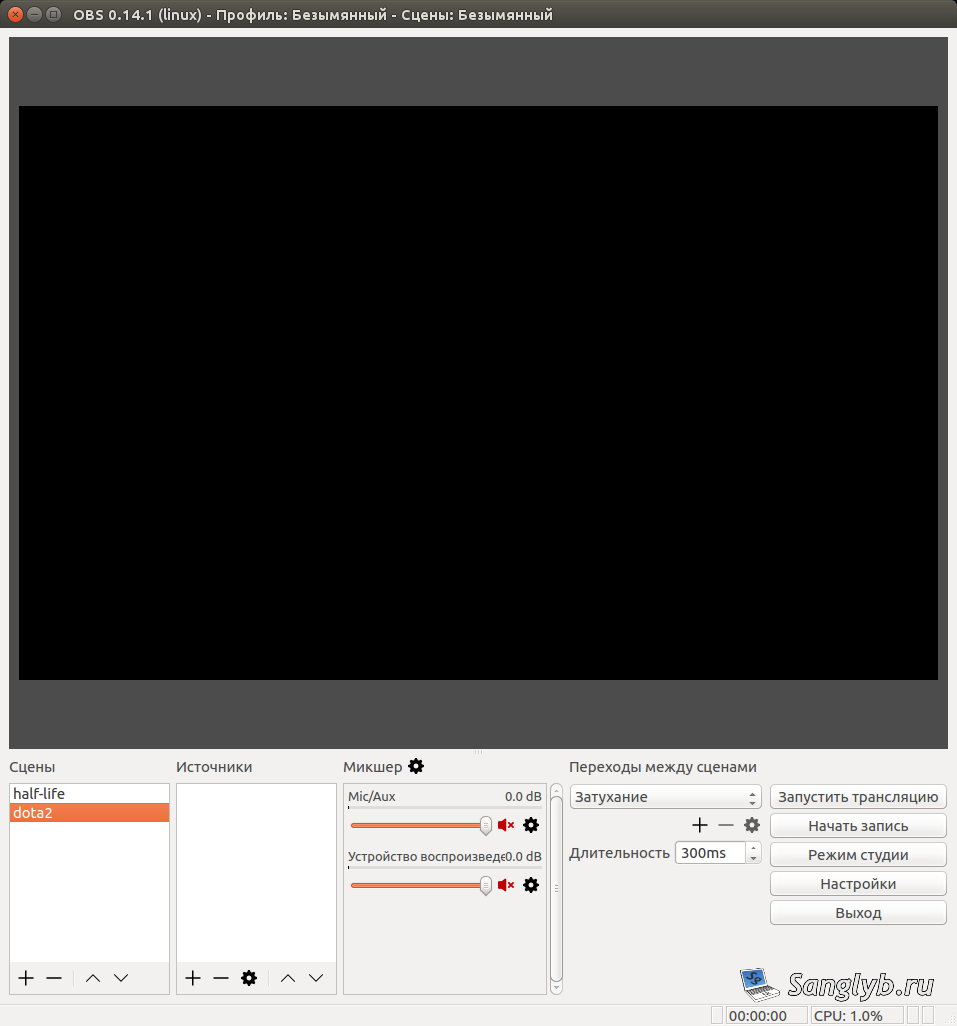
Теперь вы можете запустить OBS, выполнив команду «obs» в терминале. Зайдите в меню «Файл -> Настройки -> Вещание» и выберите сервис Twitch. Укажите местоположение серверов и введите ключ трансляции, который можно найти в разделе «Dashboard» на сайте Twitch.tv.
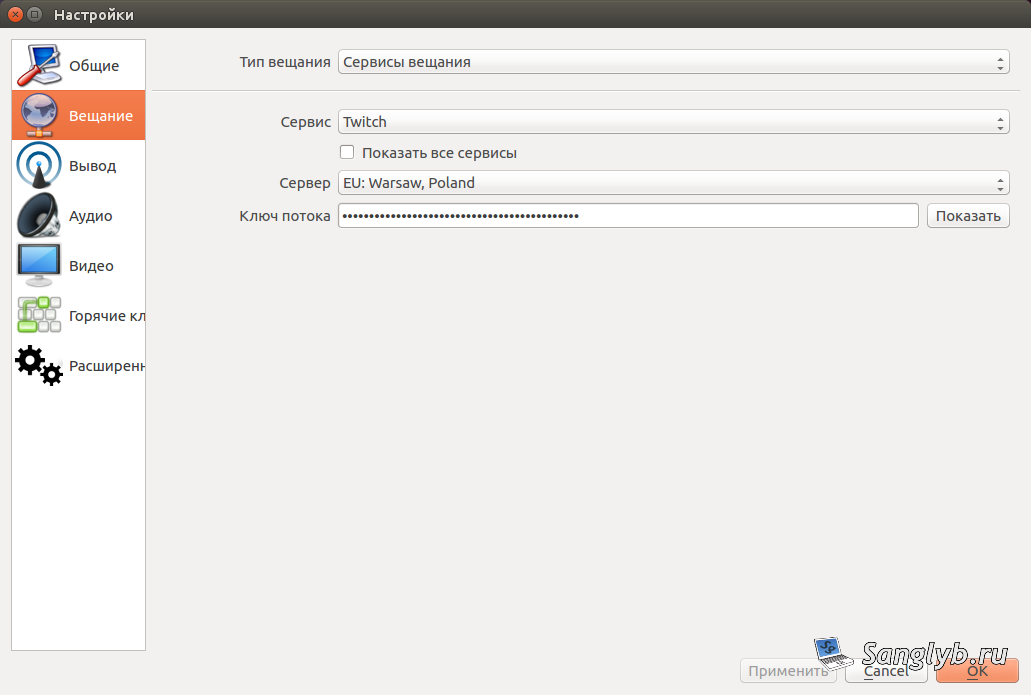
В настройках, во вкладке «Вывод», вы можете настроить качество трансляции.
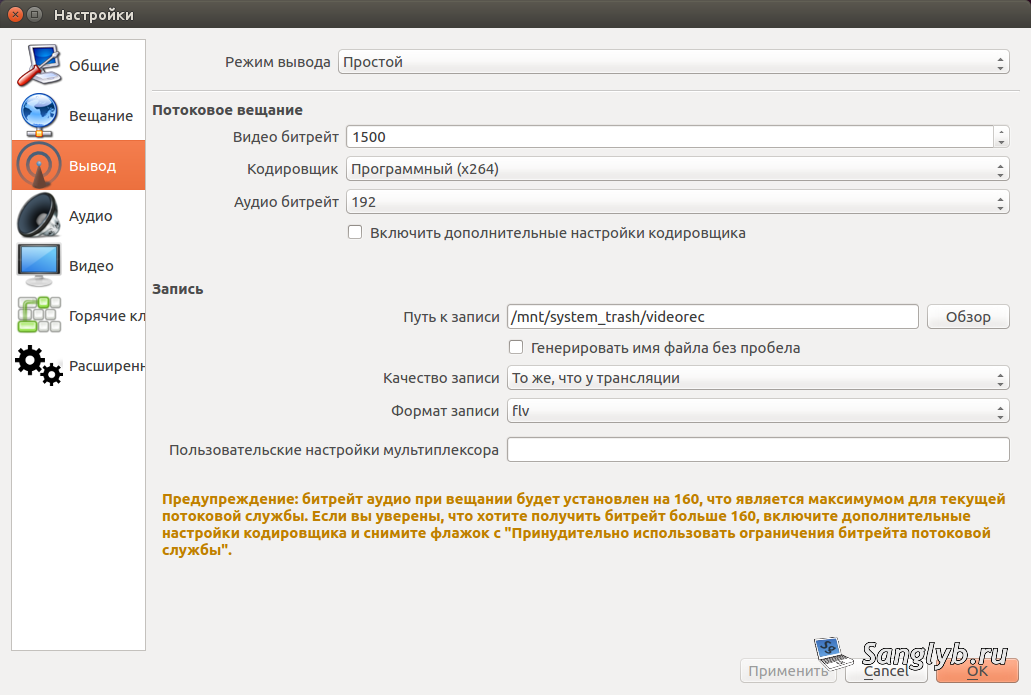
Создайте сцены для разных игр и добавьте источники, включая изображение из игры, звуковые устройства, веб-камеру, произвольный текст и плагин obs-qtwebkit.
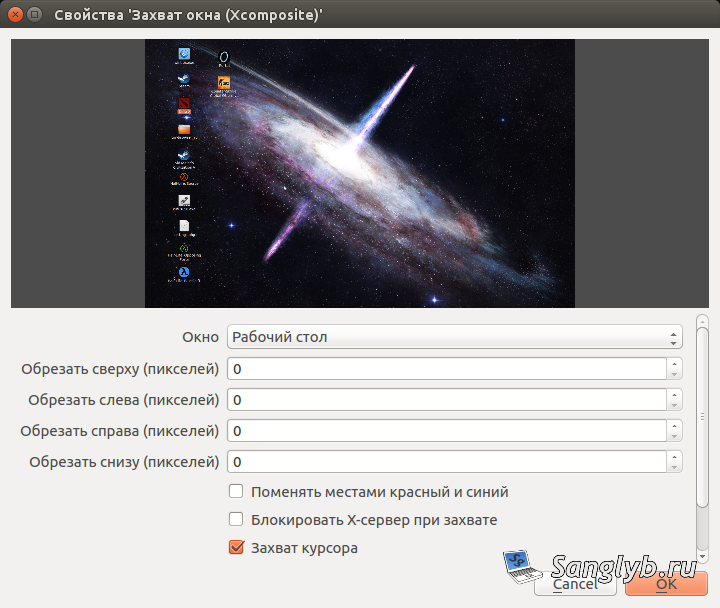
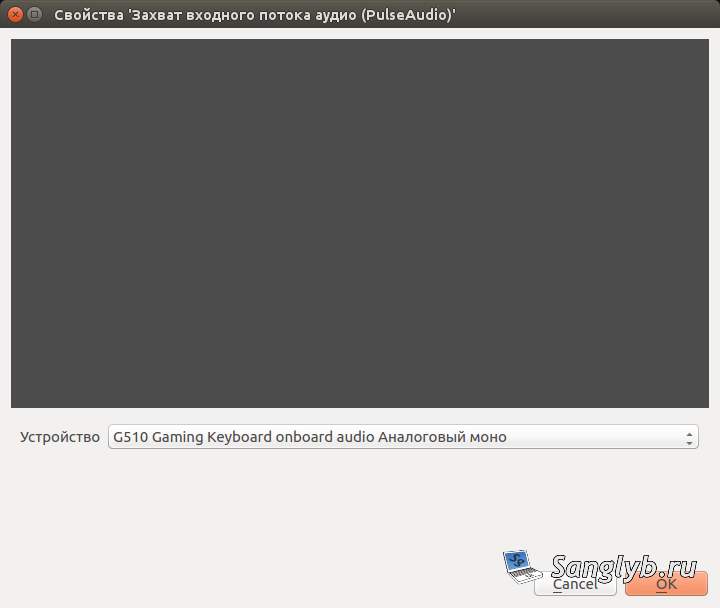
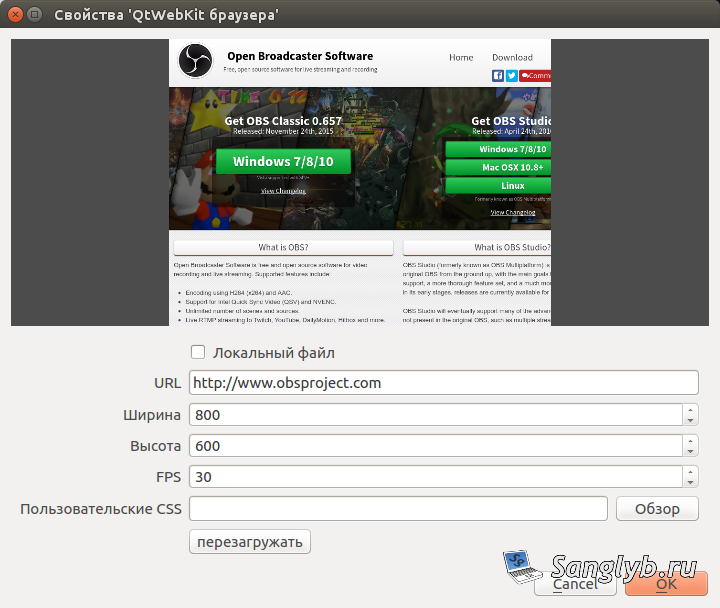
После этого ваша трансляция будет готова к запуску. Нажмите кнопку «Начать трансляцию», и она начнется на Twitch.tv.
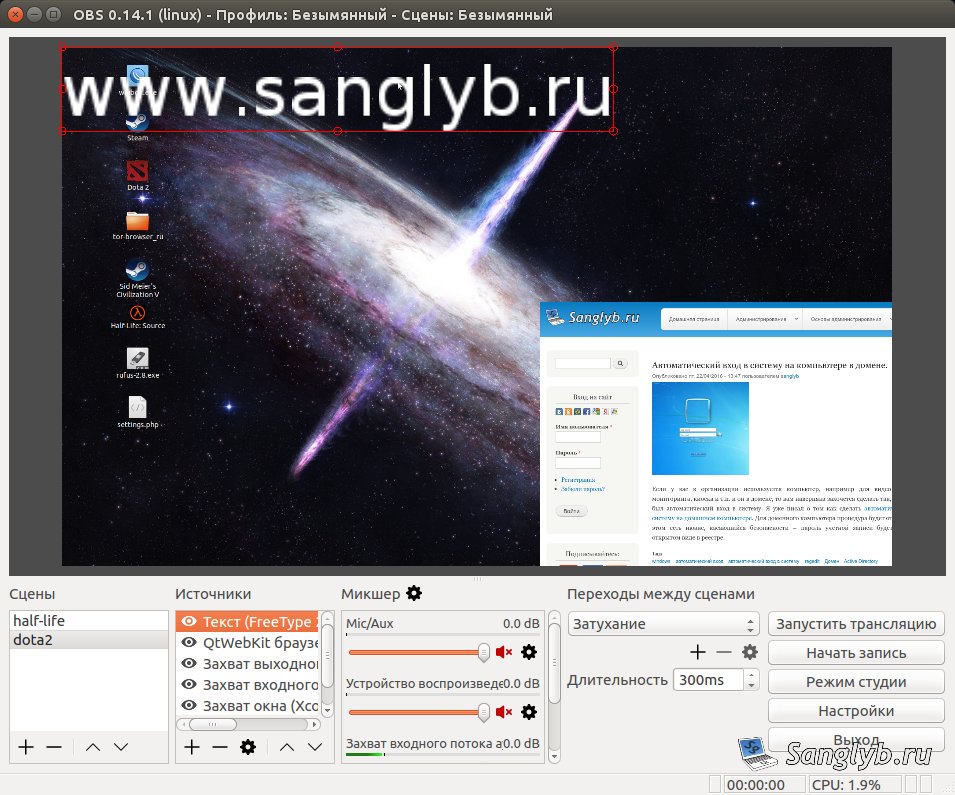
На всякий случай, здесь доступны видеоуроки по этой теме:
Прописываю make и появлятся
Прописываю make и появлятся ворох ошибок.
Ок! Потом make install
mkdir -p ~/.config/obs-studio/plugins
ffmeg и qt установлены? Что
ffmeg и qt5 установлены? Что за ошибки выскакивают?
Ошибка после make vv@vv-GE62
Ошибка после make
vv@vv-GE62-2QC ~/obs-qtwebkit-master $ make
g++ -c -std=c++11 -Wall -g -fPIC -I/usr/include/obs -I./src -I/usr/include/x86_64-linux-gnu/qt5/QtWebKitWidgets -I/usr/include/x86_64-linux-gnu/qt5 -I/usr/include/x86_64-linux-gnu/qt5/QtWidgets -I/usr/include/x86_64-linux-gnu/qt5 -I/usr/include/x86_64-linux-gnu/qt5/QtWebKit -I/usr/include/x86_64-linux-gnu/qt5 -I/usr/include/x86_64-linux-gnu/qt5/QtGui -I/usr/include/x86_64-linux-gnu/qt5 -I/usr/include/x86_64-linux-gnu/qt5/QtNetwork -I/usr/include/x86_64-linux-gnu/qt5 -I/usr/include/x86_64-linux-gnu/qt5/QtCore -I/usr/include/x86_64-linux-gnu/qt5 src/qtwebkit-main.cpp -o build/qtwebkit-main.o
make: g++: Команда не найдена
Makefile:55: ошибка выполнения рецепта для цели «build/qtwebkit-main.o»
make: *** [build/qtwebkit-main.o] Ошибка 127
qt5-default qttools5-dev
qt5-default qttools5-dev-tools libqt5webkit5 libqt5webkit5-dev установлены?Если да то можно попробовать установить make и build-essential.(sudo apt-get install build-essential make)Спасибо. (sudo apt-get
Спасибо.
(sudo apt-get install build-essential make) помогло.У меня не захватывает окно
У меня не захватывает окно