
В этой заметке я покажу вам, как можно организовать ssh туннель с компьютера под управлением ОС Windows. В качестве сервера может быть компьютер с Linux’ом на борту, либо ваш роутер. Если из коробки роутер не умеет SSH, то можно поставить кастомную прошивку и скорее всего в нем появится поддержка SSH.
Не всегда есть возможность создать полноценный VPN туннель, и далеко не всегда это надо. Например, если вы хотите с работы подключаться к дому, и если у вас на работе строгие правила по пользованию интернетом, то скорее всего у вас будут зарезаны порты по которым можно подключиться, так сказать, полноценными способами. Но в большинстве случаев это обходится использованием SSH.
Вы можете повесить его на порт 443 на домашнем устройстве (что бы этот порт слушался из интернета), и т.к. этот порт используется для HTTPS, его, как правило, не закрывают, и даже не фильтруют. Если фильтруют, то вы в принципе можете устроить скандал, если конечно не давали разрешениея на эту процедуру =), т.к. если его фильтруют, то могут посмотреть ваши строго персональные данные, например данные из Сбербанк-Онлайн, какие ни будь данные о здоровье и т.п..
Что то я отвлекся =) Вернемся к нашим попугаям.
Требование к установке SSH туннеля одно – вы должны подключиться по SSH до вашего устройства. Будем использовать Putty для подключения.
Качаем утилитку, запускаем, вводим данные о подключении, указываем порт, в поле saved sessions вводим название нашего подключения, и жмем кнопку сохранить.
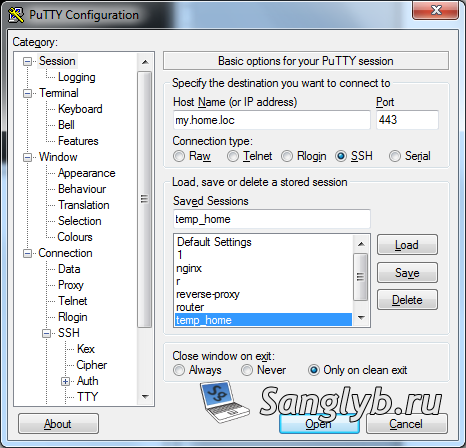
Жмем кнопку Open, принимаем сертификат, и вводим имя пользователя и пароль. После того как подключились, заходим в настройки (правой кнопкой по значку Putty – change settings).
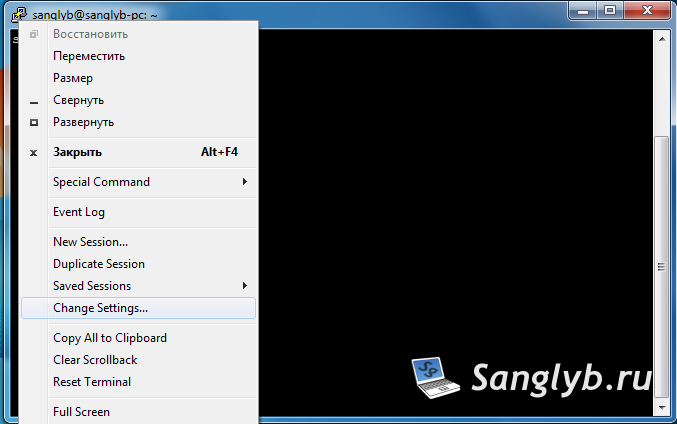
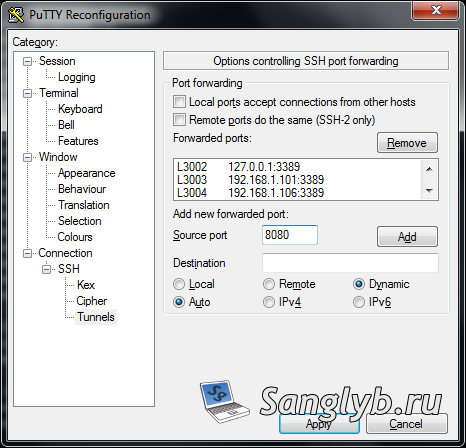
Переходим в Connection – SSH – Tunnels. Здесь можно выбрать как мы хотим делать туннель. Если с локального компьютера на удаленную сеть, то в нужно выбрать Destination — Local, если же хотим подключаться с удаленного компьютера в локальную сеть, то нужно выбрать remote.
В поле port вводим порт, который будем использовать для подключения, нужно выбрать любой свободный порт, к примеру, 3002.
В поле destination вводим локальный адрес компьютера, к которому будем подключаться, например, у моей виртуальной машины с виндой адрес – 192.168.1.106. Этот адрес должен быть доступен с компьютера, к которому осуществляем подключение. Ну или если вы выбрали Remote, то он должен быть доступен с вашего компьютера на котором запущен Putty.
После адреса через двоеточие добавляем порт, на котором висит служба к которой планируется подключаться. Например для RDP порт по умолчанию 3389, для HTTP – 80, для VNC – 5900 и т.д.
В итоге я буду подключаться к домашней сети, по RDP к компьютеру Windows с адресом 192.168.1.106 – выбираю Local, source port – 3002, destination – 192.168.1.106:3389. Жмем Add.
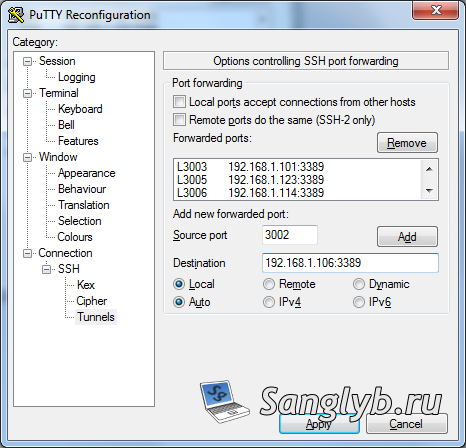
После этого переходим во вкладку Session, выбираем нашу сессию, и жмем кнопку сохранить, после чего жмем Apply.
Все, теперь, когда ваша сессия до домашней сети будет установлена, вы сможете подключаться к домашнему компьютеру. Для этого в адресе подключения вводим 127.0.0.1:3002.
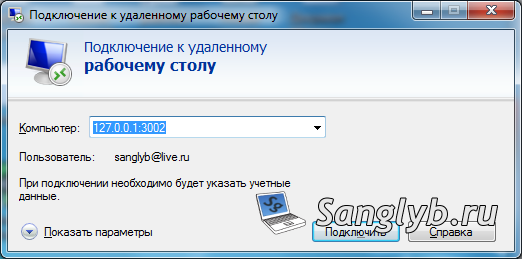
Если вы настраивали туннель для удаленной сети (выбрали Remote) то на удаленном компьютере вводим этот же адрес, и вы подключитесь к рабочему компьютеру.
Таким способом можно не только подключаться к компьютеру, но и использовать домашний компьютер в качестве Socks Proxy. К примеру если вы хотите заходить на запрещенные у вас сайты (например ВКонтакте, Одноклассники и т.п.), но они либо блокированы, либо опасаетесь, что запросы у вас могут монитроить, то вы можете заходить на них так, как будто вы заходите со своего домашнего компьютера.
Для этого в туннелях нужно добавить правило – souce port – любой свободный, например 8080, адрес оставляем пустым, и назначение выбираем Dynamic.
После этого в браузере нужно настроить прокси, в Firefox для этого заходим в настройки – дополнительные – сеть – настройка параметров соединения Firefox с интернетом.
Здесь выбираем ручная настройка сервиса прокси, и в поле узел SOCKS указываем адрес – 127.0.0.1 и порт 8080, так же выбираем версию SOCKS – 5.
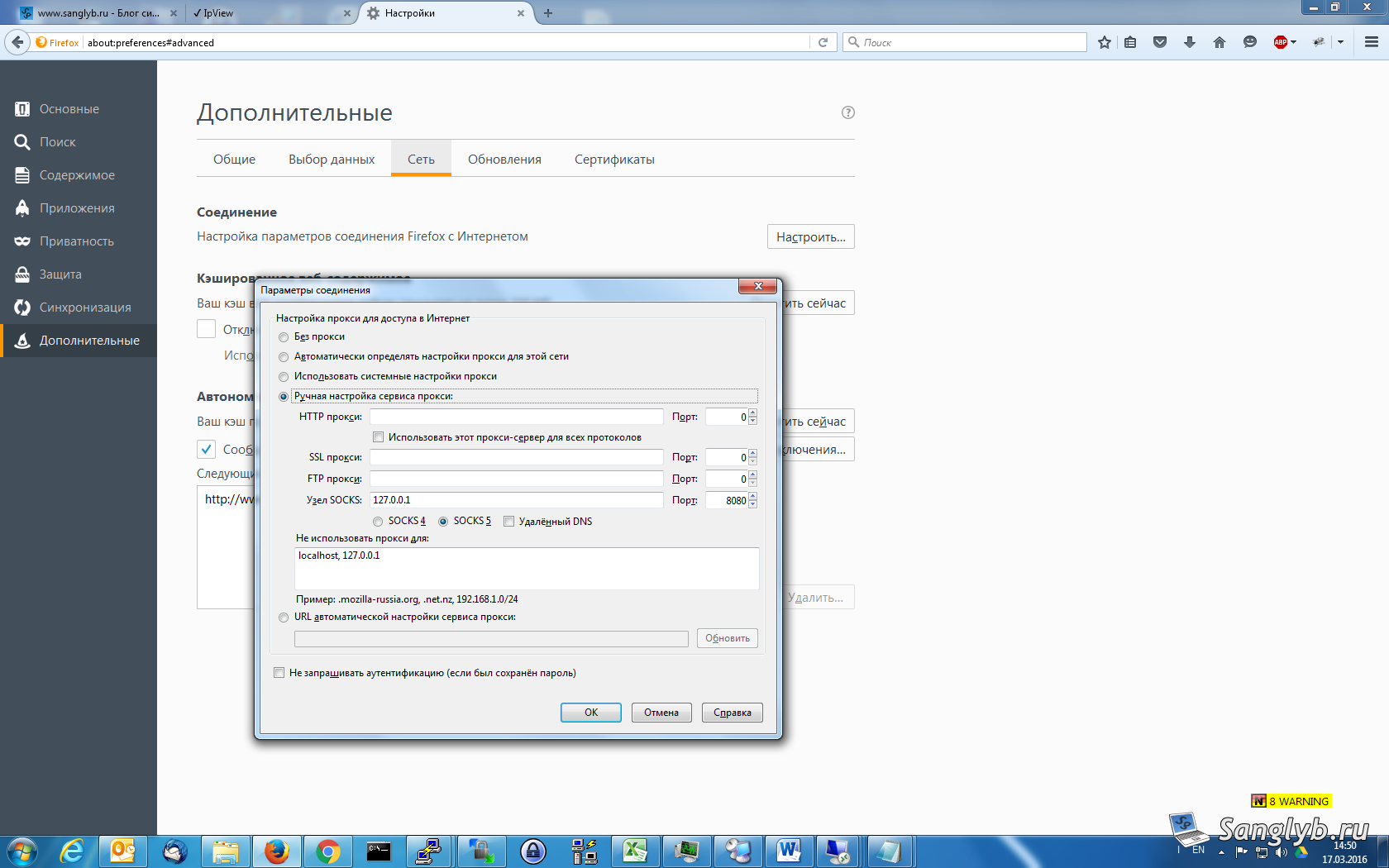
После этого все страницы, которые вы будете открывать в браузере, будут загружаться из вашей домашней сети.
Видео по теме:
А где брать «данные о
А где брать "данные о подключении", которые надо ввести в "утилитку"?
Должен быть белый IP и
Должен быть белый IP и проброшенный/открытый порт на вашем роутере.
IP узнать можно на сайте 2ip.ru
Если провайдер дает серый ip то так подклюиться не выйдет, адрес должен быть доступен из интернета.
Это и будет белый ip?
Это и будет белый ip?
Почти, нужно еще на роутере
Почти, нужно еще на роутере посмотреть, какой IP выдал провайдер. На 2ip можно посмотреть если вы уверены что провайдер дает белый IP. В общем, если роутеру вадаются адреса начинающиеся с 10, 192.168, 172.16 — то это серые адреса.
Частный IP вики
Так бы и писали в статье
Так бы и писали в статье сразу…
А не проще на домашнем компе
А не проще на домашнем компе поставить просто прокси-сервер на порту 80, если он свободен, конечно, — например Squid или DeleGate или что-то подобное, и просто из броузера ходить через домашний компьютер?
Да это то понятно.Я же хочу
Да это то понятно.
Я же хочу разобраться с ip адресами.
Мне кажется через туннель +
Мне кажется через туннель + socks гораздо проще, действий меньше, заморочек меньше, подключился по SSH и вперед. Плюс, если подключаться напрямую к прокси, без туннеля, трафик не будет шифроваться. И я сомневаюсь, что такая схема (имеется ввиду подключение к прокси на прямую) пройдет, если весь трафик в организации проксируется прозрачно. Или я ошибаюсь?
Чето с remote не получается
Чето с remote не получается.
На локальной машине 192.168.1.5 пишу R3000 IP ПК в сети локальной машины-192.168.1.6:22 Локально Putty запущен. Хочу с даленной машины подключиться к 192.168.1.6 по SSH. На удаленном клиенте пишу 127.0.0.1:3000 ничего не работает.