
Контроль учетных записей (UAC) — это когда компьютеру нужны права администратора, он спрашивает у пользователя разрешения, выглядит это примерно так:
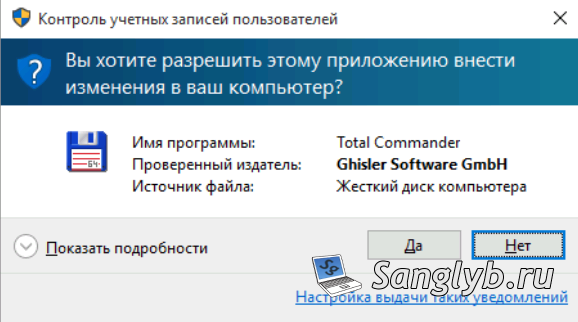
Отключить UAC можно несколькими способами:
1) Из панели управления:
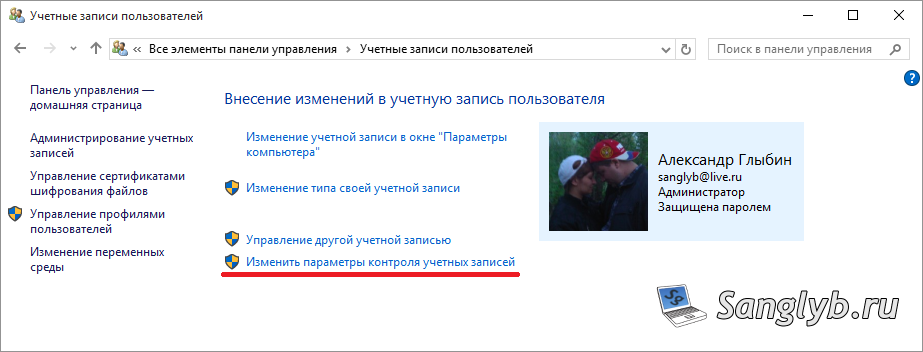
заходим в панель управления, переходим в учетные записи пользователей

В открывшемся окне нужно нажать — изменить параметры контроля учетных записей
Далее передвигаем ползунок в самый низ и жмем ОК
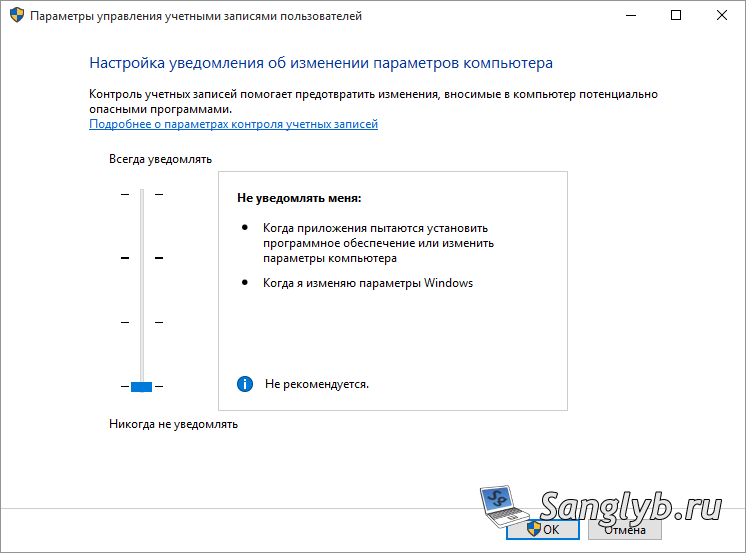
Перезагружаем компьютер, контроль учетных записей отклюен.
2) Из командной строки:
Для отключения нужно ввести команду:
C:\Windows\System32\cmd.exe /k %windir%\System32\reg.exe ADD HKLM\SOFTWARE\Microsoft\Windows\CurrentVersion\Policies\System /v EnableLUA /t REG_DWORD /d 0 /fДля включения:
C:\Windows\System32\cmd.exe /k %windir%\System32\reg.exe ADD HKLM\SOFTWARE\Microsoft\Windows\CurrentVersion\Policies\System /v EnableLUA /t REG_DWORD /d 1 /f
После ввода команд нужно перезагрузить компьютер.
3) При помщи групповых политик (только если у вас не домашняя версия Windows):
Запускаем gpedit.msc, и переходим в Конфигурация компьютера, Параметры Windows, Параметры безопасности, Локальные политики, Параметры безопасности.

Здесь нужно поменять следующие параметры:
Контроль учетных записей: все администраторы работают в режиме одобрения администратором — Включен
Контроль учетных записей: обнаружение установки приложений и запрос на повышение прав — Отключен
Контроль учетных записей: поведение запроса на повышение прав для администраторов в режиме одобрения администратором — Повышение прав без запроса
Контроль учетных записей: режим одобрения администратором для встроенной учетной записи администратора — отключен
После этого нужно набрать в командной строке команду — gpupdate /force, UAC отключится.
Видео по теме:
А если требуют установку
А если требуют установку проги или игры через администратора-то тогда надо будет движок на место вернть. Так я понимаю или нет?
Не, все что будет запускаться
Не, все что будет запускаться, будет молча запускаться от имени администратора. То есть с отключенным UAC, все запускается так как будто с включенными UAC, жмете правой кнопкой мыши и выбираете запуск от имени администратора.